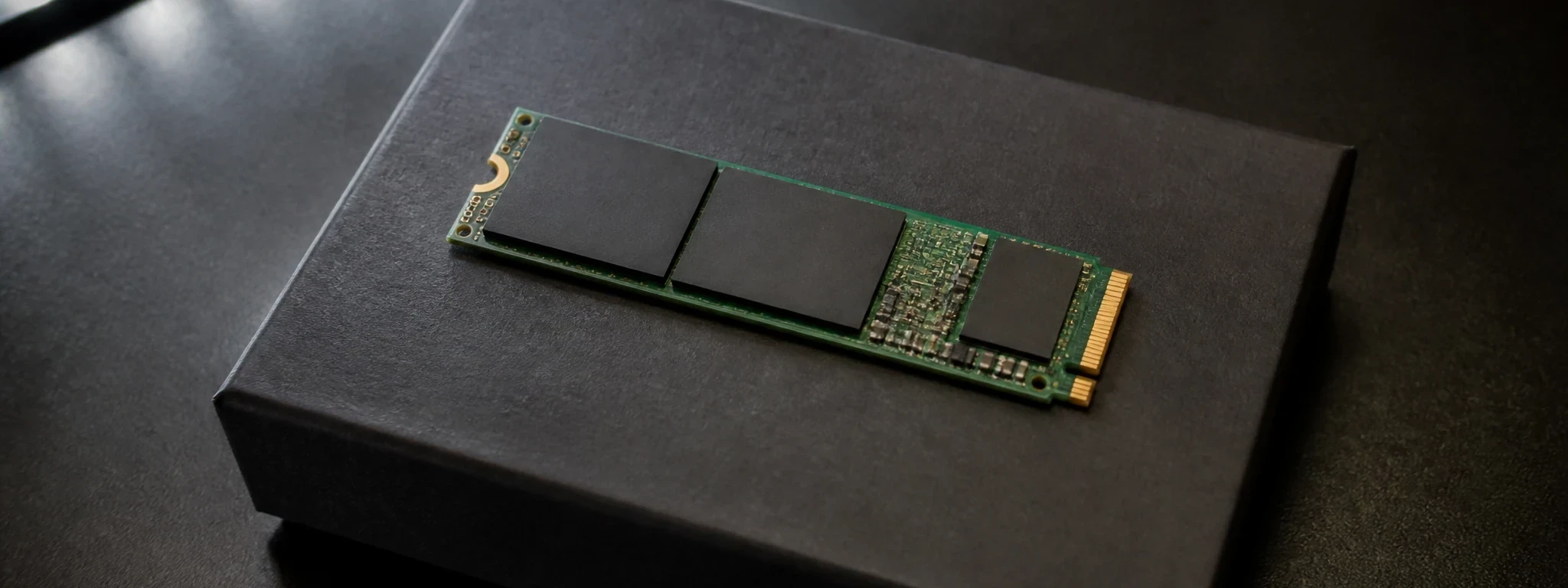
- Avant d’installer un SSD NVMe, il faut savoir que M.2 désigne un format de barrette, pas une technologie : un emplacement M.2 peut accepter un SSD NVMe, un SSD SATA, ou les deux, selon la carte mère.
- Le manuel de la carte mère dit quels emplacements acceptent le NVMe, et quels ports SATA se désactivent quand un emplacement M.2 est occupé.
- Le SSD s’insère en biais, puis se rabat à plat et se fixe avec une petite vis ou un loquet, sans forcer.
- Un SSD NVMe neuf doit être initialisé dans la Gestion des disques de Windows avant d’apparaître dans l’Explorateur.
Un fait surprend souvent au moment de commander : la mention M.2 ne garantit pas qu’un SSD NVMe fonctionnera dans l’emplacement prévu. M.2 décrit la forme de la barrette et de son connecteur, pas la façon dont elle dialogue avec l’ordinateur. Certains emplacements n’acceptent que des SSD SATA au même format, d’autres que des NVMe, d’autres les deux. Un SSD NVMe dans un emplacement SATA seulement ne sera tout simplement pas vu, sans message d’erreur ni dégât. Installer un SSD NVMe se fait en dix minutes, tournevis compris ; le vérifier avant d’acheter en prend cinq, et c’est la partie que les guides de montage sautent le plus souvent.
M.2 n’est pas NVMe : lire le manuel avant d’acheter
La page de la carte mère dans son manuel, ou la fiche du portable chez son fabricant, liste chaque emplacement M.2 avec ce qu’il accepte. Trois informations comptent. Le protocole : PCIe ou NVMe pour un SSD NVMe, SATA pour un SSD SATA au format M.2. La longueur : 2280, soit 22 mm de large et 80 de long, est la plus courante ; un emplacement prévu pour une barrette plus courte ne recevra pas une 2280. Le partage des lignes : sur beaucoup de cartes mères, occuper un emplacement M.2 désactive un ou deux ports SATA.
Ce dernier point surprend après coup : un disque SATA déjà installé disparaît le jour où l’on ajoute le SSD NVMe. Le manuel le signale presque toujours dans un tableau ou une note en bas de page, et il suffit alors de brancher le disque SATA sur un autre port.
Sur un portable, vérifiez aussi qu’un second emplacement existe vraiment. Beaucoup n’en ont qu’un, déjà occupé par le SSD d’origine : l’installation devient alors un remplacement, avec la copie du système en plus.
Le montage
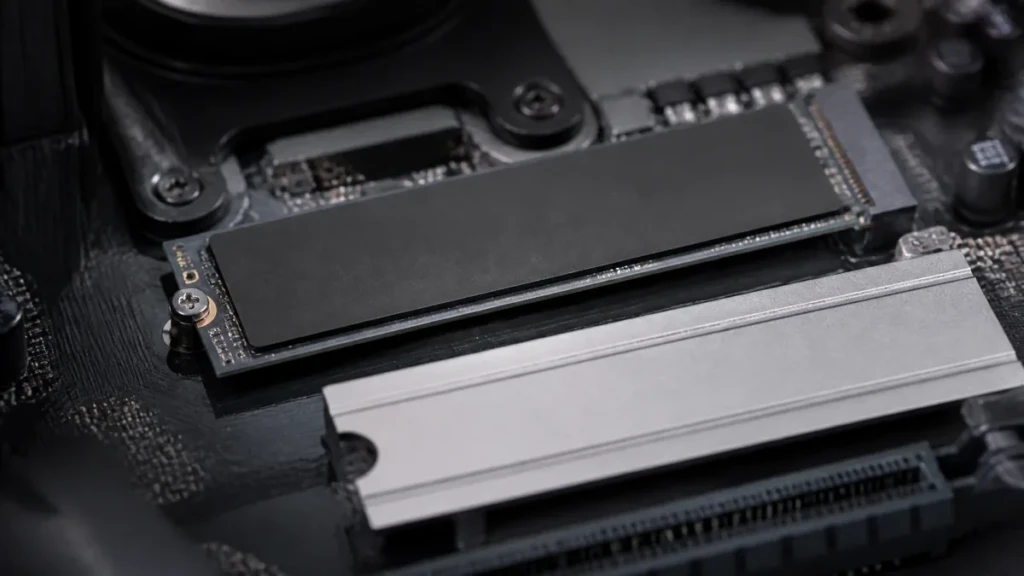
Éteignez l’ordinateur, débranchez-le du secteur, et touchez une partie métallique du boîtier pour décharger l’électricité statique. Repérez l’emplacement M.2 sur la carte mère, souvent sous un petit dissipateur métallique qu’il faut dévisser. Retirez le film plastique du coussinet thermique collé sous ce dissipateur, s’il en a un : oublié, il empêche la chaleur de passer.
Tenez le SSD par ses bords, sans toucher les contacts dorés. Alignez l’encoche de la barrette sur le détrompeur du connecteur, insérez-la en biais, à une trentaine de degrés, jusqu’à ce que les contacts disparaissent presque entièrement. Rabattez-la à plat et fixez-la avec la petite vis ou le loquet prévu, sans serrer fort : la barrette doit tenir, pas se courber.
Revissez le dissipateur par-dessus. Un SSD NVMe chauffe sous une charge soutenue et ralentit de lui-même s’il dépasse son seuil, comme l’explique la page sur la température d’un disque : le dissipateur évite qu’une longue copie s’essouffle au bout de quelques dizaines de secondes.
Le SSD n’apparaît pas : trois endroits où regarder
Dans l’Explorateur, rien. C’est normal pour un SSD neuf : il sort d’usine sans partition. Ouvrez la Gestion des disques, initialisez-le, puis créez un nouveau volume simple. La marche à suivre est la même que pour un disque classique, détaillée dans l’article sur l’installation d’un disque dur interne.
Dans la Gestion des disques non plus. Allumez l’ordinateur en entrant dans ses réglages de démarrage, en général par la touche Suppr ou F2, et cherchez la liste des périphériques de stockage. Si le SSD n’y figure pas, il est mal enfoncé, ou l’emplacement n’accepte pas le NVMe : retour au manuel.
Un autre disque a disparu. C’est le partage des lignes décrit plus haut : le port SATA de ce disque a été désactivé par l’emplacement M.2. Déplacez son câble sur un port qui reste actif.
Si le SSD doit devenir le disque de démarrage, avec une installation neuve de Windows ou une copie de l’ancien disque, l’opération est la même que sur un disque classique ; le SSD apparaît dans la liste du programme d’installation dès qu’il est reconnu par la carte mère.
Vérifier que le SSD travaille à pleine vitesse
Le SSD doit apparaître dans l’Explorateur avec sa lettre et sa capacité. Sous Windows 11, Paramètres, puis Système, Stockage, Paramètres de stockage avancés et Disques et volumes affichent ses propriétés : sa température et l’estimation de sa durée de vie restante y figurent. Copiez enfin un gros fichier et regardez la vitesse. Une baisse après plusieurs gigaoctets est normale sur beaucoup de SSD, dont la mémoire rapide intermédiaire se remplit ; une baisse rapide, répétée, avec une température élevée, désigne le dissipateur.
Quinze ans de support informatique en entreprise, du helpdesk à l'administration système. J'ai traité des milliers de tickets et constaté que les mêmes problèmes revenaient en boucle. J'écris ici les réponses que je donnais au téléphone.