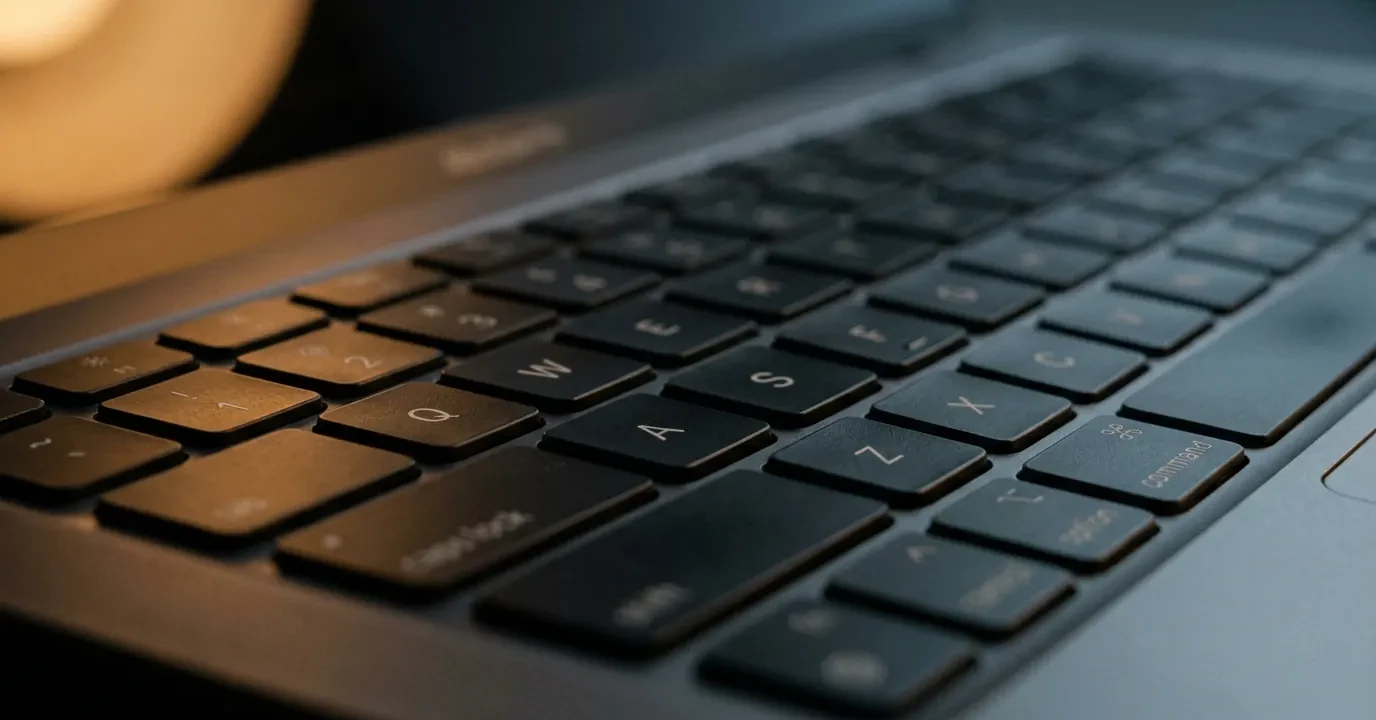
- Un clavier QWERTY sur MacBook Air recouvre deux situations sans rapport : les touches sont réellement gravées en QWERTY, ou seule la disposition logicielle a basculé.
- La rangée du haut tranche en une seconde : si elle commence par A Z E R T Y, le clavier physique est français et tout se règle dans les réglages.
- La disposition de l’écran de connexion se règle séparément de celle de la session : c’est ce qui explique un mot de passe refusé au démarrage puis accepté ensuite.
- macOS propose deux AZERTY, « Français » et « Français numérique », dont les chiffres ne s’obtiennent pas de la même façon.
« Mon MacBook Air tape en QWERTY, comment je remets l’AZERTY ? »
C’est la question posée telle quelle, et elle appelle une contre-question avant toute manipulation : est-ce que les lettres gravées sur les touches ont changé ? Évidemment non. Mais c’est précisément ce qu’il faut regarder.
Regardez la première rangée de lettres, juste sous les chiffres. Si elle commence par A Z E R T Y, votre clavier physique est français et le problème est entièrement logiciel : trois clics le règlent. Si elle commence par Q W E R T Y, la machine a été achetée avec un clavier anglais ou américain, et aucun réglage ne changera la gravure.
C’est la question qui revenait le plus souvent au téléphone, et je commençais toujours par faire regarder cette rangée. Dans la grande majorité des cas, le clavier était français et la disposition avait basculé toute seule.
Remettre l’AZERTY sur la session
La disposition se choisit dans les réglages du clavier, et macOS peut en garder plusieurs actives en même temps.
- Ouvrez Réglages Système, puis Clavier.
- Dans la section Saisie de texte, cliquez sur Modifier à côté de Sources de saisie.
- Cliquez sur le + en bas à gauche, choisissez Français, puis la disposition voulue, et validez.
- Sélectionnez la disposition anglaise dans la liste et retirez-la avec le −, si vous ne vous en servez pas.
Retirer la disposition inutilisée est le geste qui compte : tant qu’elle reste dans la liste, le raccourci de bascule peut y revenir sans prévenir, et le problème se reposera dans un mois.
Un indicateur apparaît dans la barre de menus en haut de l’écran, sous forme de drapeau ou d’abréviation, dès que plusieurs dispositions coexistent. Il indique en permanence celle qui est active, et permet d’en changer d’un clic.
Le raccourci qui fait basculer sans prévenir
La bascule accidentelle est la cause de loin la plus fréquente, et elle vient d’une combinaison de touches qu’on déclenche sans le vouloir en visant autre chose. Selon les réglages, il s’agit de Ctrl + Espace ou d’une combinaison faisant intervenir la barre d’espace.
Deux façons de s’en débarrasser. La plus simple consiste à supprimer la disposition en trop, comme ci-dessus : sans deuxième disposition, le raccourci n’a plus rien à faire. La seconde, utile à qui a réellement besoin des deux, passe par les réglages du clavier, section des raccourcis, catégorie Sources de saisie, où la combinaison se désactive ou se remplace.
Attention en revanche à ne pas confondre ce raccourci avec celui de la recherche Spotlight, très proche, qui n’a rien à voir avec la disposition du clavier.
Le cas de l’écran de connexion
C’est le point que les tutoriels sautent, et le plus pénible à vivre : la session est bien en AZERTY, mais au démarrage le mot de passe est refusé. Rien n’est cassé. L’écran de connexion possède sa propre disposition de clavier, indépendante de celle de la session, et il faut la régler séparément.
La conséquence est simple à comprendre une fois posée : sur un clavier en QWERTY, la lettre A donne Q, le Z donne W, le M se transforme en point-virgule, et les chiffres ne demandent pas la touche Majuscule. Un mot de passe contenant l’une de ces touches ne peut pas passer.
À l’écran de connexion, tapez votre mot de passe dans le champ du nom d’utilisateur, où il s’affiche en clair. Vous voyez immédiatement quels caractères sortent réellement, donc quelle disposition est active. Effacez, puis saisissez le mot de passe dans le bon champ en tenant compte du décalage.
Pour régler la situation durablement, activez l’affichage du menu de saisie sur l’écran de connexion, dans les réglages des sources de saisie. Un sélecteur de disposition apparaît alors en haut de cet écran, et le choix qu’on y fait est conservé.
Français ou Français numérique : lequel prendre
macOS propose deux dispositions AZERTY, et le nom de la seconde n’explique rien. La différence tient à la rangée des chiffres.
| Disposition | Pour obtenir un chiffre | Pour qui |
|---|---|---|
| Français | Maintenir Majuscule, comme sur un clavier français classique | Ceux qui passent d’un Mac à un PC, ou qui ont appris sur un clavier français |
| Français numérique | Appuyer directement sur la touche, sans Majuscule | Ceux qui saisissent beaucoup de chiffres et peu d’accents en rangée du haut |
Aucune n’est meilleure, mais en changer après des années d’habitude coûte plusieurs jours de fautes de frappe. À condition de ne pas avoir de raison précise d’en changer, gardez celle sur laquelle vous avez appris.
Quand le clavier est réellement gravé en QWERTY
Si la rangée du haut commence bien par Q W E R T Y, la machine vient d’un marché anglophone, souvent par un achat à l’étranger ou un reconditionnement. Quatre réponses possibles, dans l’ordre où elles se justifient.
| Solution | Ordre de prix | Ce que ça vaut |
|---|---|---|
| Basculer la disposition en AZERTY et taper sans regarder | Rien | Convient à qui tape déjà en aveugle. Sans effet sur la gravure |
| Autocollants de touches | Quelques euros | Se décollent aux touches les plus utilisées au bout de quelques mois |
| Clavier externe français | Quelques dizaines d’euros | La solution la plus confortable en poste fixe, inutile en mobilité |
| Remplacement du bloc clavier | De quelques dizaines à plus de cent euros pour la pièce | Voir la mise en garde ci-dessous |
Le remplacement du clavier physique mérite d’être posé calmement. Sur un MacBook Air, le clavier n’est pas une pièce indépendante : il est riveté au châssis supérieur, lui-même solidaire de la batterie collée. La pièce vendue est donc un ensemble complet, et l’opération relève du démontage lourd, avec les mêmes précautions que pour une intervention sur l’écran. Comme pour toute pièce, la commande se fait à partir du numéro de modèle gravé sous la machine, jamais d’après l’année d’achat.
Rapporté au coût, un clavier externe rend le même service pour dix fois moins cher dès lors que la machine reste sur un bureau.
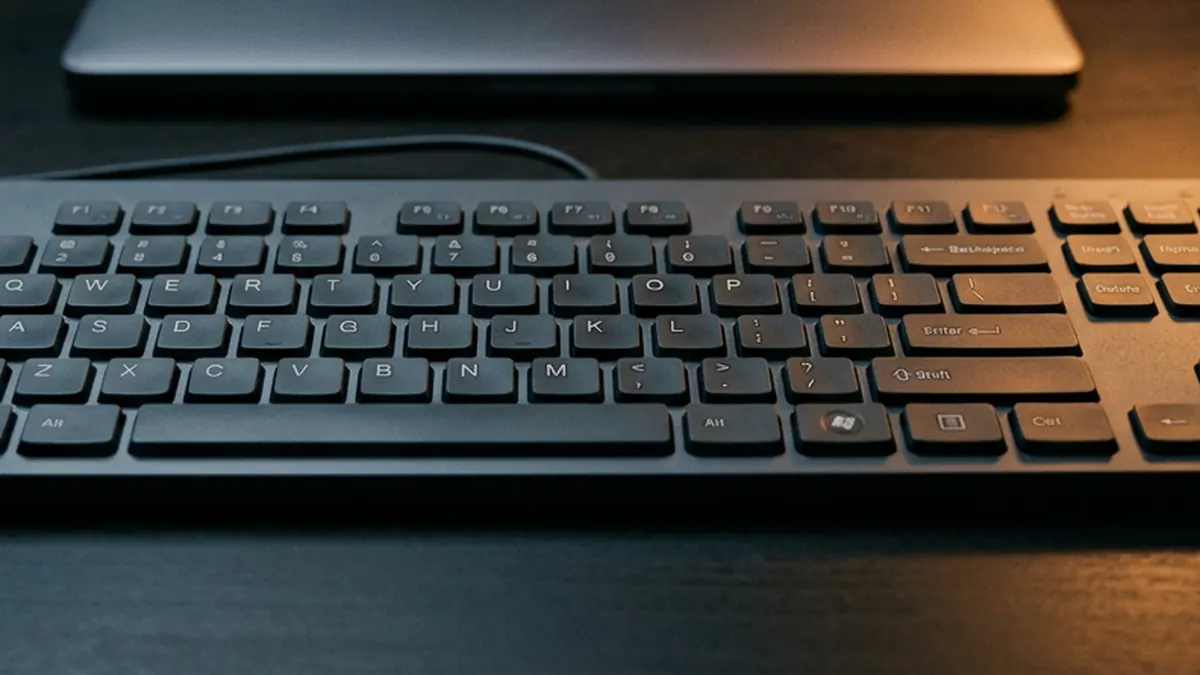
Reste une voie de contournement pour qui écrit beaucoup et bute sur la gravure : la dictée vocale intégrée à macOS ne coûte rien et ne dépend d’aucune disposition de clavier.
Vérifier que c’est réglé
Trois contrôles, dans cet ordre, avant de considérer l’affaire close :
- Dans un document vide, tapez a, z, q, w, m et le point-virgule. Ce sont les six touches qui changent de place entre les deux dispositions.
- Tapez un chiffre et un caractère accentué : ils révèlent laquelle des deux dispositions françaises est active.
- Redémarrez la machine et regardez ce que donne l’écran de connexion, sans vous contenter de verrouiller la session.
Le dernier point est celui qu’on saute, et c’est celui qui fait revenir le problème. Verrouiller puis déverrouiller ne rejoue pas l’écran de connexion du démarrage, qui utilise une autre disposition. Tant que vous n’avez pas éteint et rallumé pour de bon, vous n’avez vérifié que la moitié du chemin.

Quinze ans de support informatique en entreprise, du helpdesk à l'administration système. J'ai traité des milliers de tickets et constaté que les mêmes problèmes revenaient en boucle. J'écris ici les réponses que je donnais au téléphone.