- Windows ne sait pas lire les formats de disque d’Apple. Un logiciel tiers est nécessaire, mais il ne suffit pas toujours : le format du disque décide de ce qui est possible.
- Un disque au format HFS+ se lit avec un outil gratuit. Un disque au format APFS, celui des Mac depuis 2017, demande un logiciel payant.
- Le SSD interne d’un Mac récent ne se lit sur aucun PC, quel que soit le logiciel : il est soudé à la carte mère et chiffré par la puce de sécurité.
- Quand un Mac est encore accessible quelque part, passer par lui pour recopier les fichiers sur un disque au format exFAT évite tout achat.
Quand vous branchez un disque Mac sur un PC, Windows ne le reconnaît pas et propose spontanément de le formater. Refusez cette proposition, et fermez la fenêtre.
Accepter efface l’intégralité du disque en quelques secondes. Ce n’est pas une réparation ni une conversion : Windows ne voit pas de système de fichiers qu’il connaît, il en conclut que le disque est vierge, et propose d’en créer un neuf par-dessus vos données.
Un logiciel ne suffit pas toujours
La réponse qui revient partout tient en une phrase : installez tel utilitaire, et le disque apparaîtra dans l’explorateur. C’est vrai dans une partie des cas seulement, et la partie restante n’est pas marginale.
Trois situations très différentes se cachent derrière la même question. Un disque externe formaté par un Mac ancien se lit gratuitement. Un disque externe formaté par un Mac récent demande un logiciel payant. Et un SSD sorti d’un Mac récent ne se lira jamais, sur aucun PC, avec aucun logiciel.
Savoir dans laquelle on se trouve prend deux minutes et évite un achat inutile. C’est la seule étape qui vaut la peine d’être faite dans l’ordre.
Identifier le format avant tout le reste
Deux formats se partagent l’essentiel du parc Apple, et ils ne se traitent pas pareil.
Si un Mac est encore à votre disposition, l’information se lit dans l’Utilitaire de disque, qui affiche le format en clair sous le nom du volume. Sinon, la Gestion des disques de Windows donne déjà une indication utile : elle affiche la taille et les partitions du disque même quand elle ne sait pas le lire, ce qui distingue un disque en bon état d’un disque défaillant.
Une règle approximative, mais qui tombe juste la plupart du temps : un disque préparé par un Mac avant 2017 est en HFS+, un disque préparé après est en APFS. Les disques de sauvegarde Time Machine suivent la même bascule.
Le cas où rien ne fonctionnera
C’est le point le plus important de cet article, et celui qui manque presque partout ailleurs, parce qu’il ne mène à aucun logiciel à recommander.
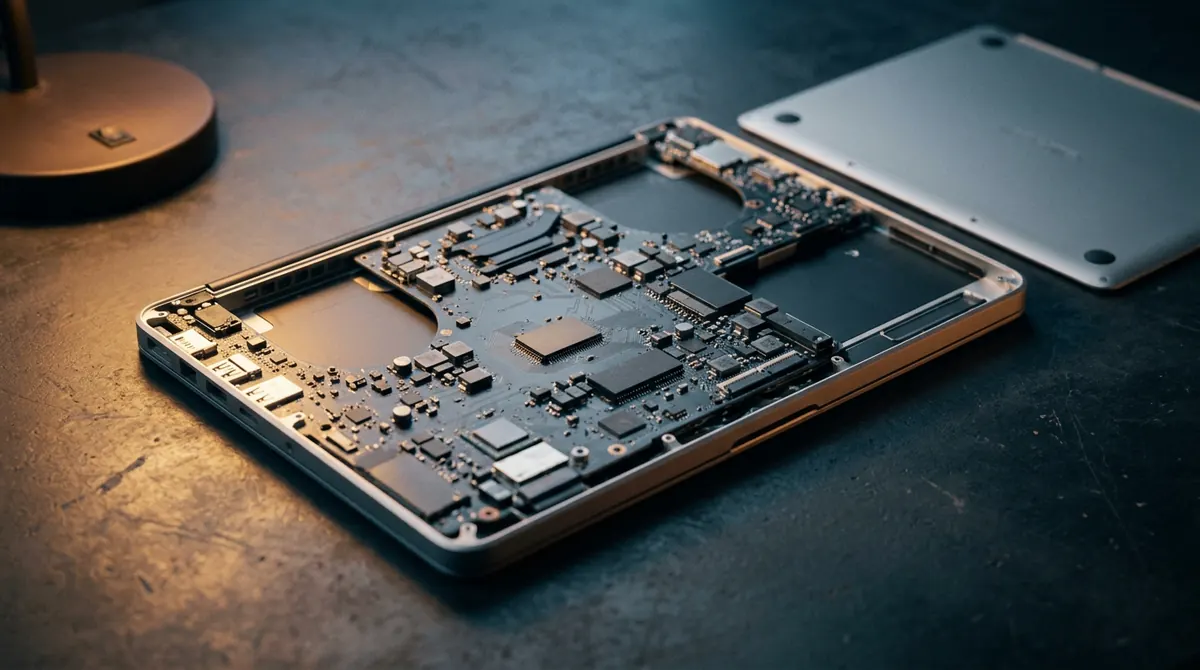
Sur les Mac récents, le stockage interne n’est plus un composant amovible : il est soudé à la carte mère et chiffré par la puce de sécurité de la machine. Les clés ne quittent jamais cette puce. Même en parvenant à extraire physiquement les composants de mémoire, il n’existe aucun moyen de les relire ailleurs, ni sur un PC, ni sur un autre Mac.
La conséquence est nette : quand un Mac récent ne démarre plus, ses données ne se récupèrent pas en sortant le disque. La seule voie passe par la réparation de la machine elle-même, ou par la sauvegarde faite avant la panne.
Un second cas bloque tout aussi complètement, y compris sur un disque externe : le chiffrement FileVault. Un volume chiffré apparaît bien, mais son contenu reste inaccessible sans le mot de passe, et aucun logiciel de lecture ne contourne cela. C’est le comportement attendu, pas une panne.
Les outils, et ce qu’ils font réellement
Une fois le format identifié, le choix se réduit beaucoup, et il se joue moins sur les fonctions que sur ce dont vous avez besoin.
| Besoin | Ce qui convient |
|---|---|
| Copier des fichiers d’un disque HFS+ vers le PC | Un explorateur gratuit dédié à ce format, en lecture seule |
| Lire un disque APFS | Un pilote commercial, avec période d’essai le plus souvent |
| Écrire sur le disque Mac depuis Windows | Un pilote commercial, dans tous les cas |
| Utiliser le disque sur les deux systèmes ensuite | Un reformatage en exFAT, une fois les données sauvées ailleurs |
La lecture seule n’est pas une limitation gênante quand l’objectif est de récupérer des fichiers : elle est même préférable, puisqu’elle interdit au PC de modifier quoi que ce soit sur un disque qu’il comprend imparfaitement.
Si le disque est reconnu mais que la copie s’interrompt, ralentit fortement ou produit des fichiers corrompus, la question change de nature. Ce comportement pointe vers le matériel plutôt que vers le format, et il vaut mieux vérifier l’état du disque avant d’insister, sous peine d’aggraver une panne mécanique en cours.
La méthode qui évite tout achat
Elle demande un Mac en état de marche, emprunté quelques heures, et elle règle définitivement la question.
- Branchez le disque Mac sur le Mac emprunté, où il s’ouvre nativement.
- Branchez un second disque, ou une grande clé, formaté en exFAT, un format que Windows et macOS lisent et écrivent tous les deux.
- Recopiez les fichiers du premier vers le second.
- Rebranchez le disque exFAT sur le PC : il s’ouvre sans aucun logiciel supplémentaire.
Cette voie évite l’achat d’un pilote, contourne la question du format, et laisse les données d’origine intactes. Elle a un défaut à connaître : exFAT ne gère pas les journaux de réparation des formats plus récents, ce qui le rend sensible aux débranchements pendant une écriture. Il convient bien à un disque d’échange, moins à un disque de sauvegarde unique.
Contrôler la copie avant de rendre le disque
Une copie qui se termine sans message d’erreur n’est pas une copie vérifiée, et c’est là qu’il faut regarder tant que le disque source est encore branché.
- Comparez le nombre de fichiers et la taille totale entre la source et la destination, par les propriétés des deux dossiers. Un écart signale des fichiers ignorés en silence.
- Ouvrez trois ou quatre fichiers pris au hasard, dont un volumineux et un ancien.
- Cherchez les fichiers dont le nom contient des accents ou des caractères particuliers : ce sont ceux qui passent le moins bien d’un système de fichiers à l’autre.
Ne reformatez le disque d’origine qu’après ces contrôles, jamais avant. Tant qu’il n’a pas été effacé, une deuxième tentative reste possible ; ensuite, la question ne se pose plus.
Quinze ans de support informatique en entreprise, du helpdesk à l'administration système. J'ai traité des milliers de tickets et constaté que les mêmes problèmes revenaient en boucle. J'écris ici les réponses que je donnais au téléphone.