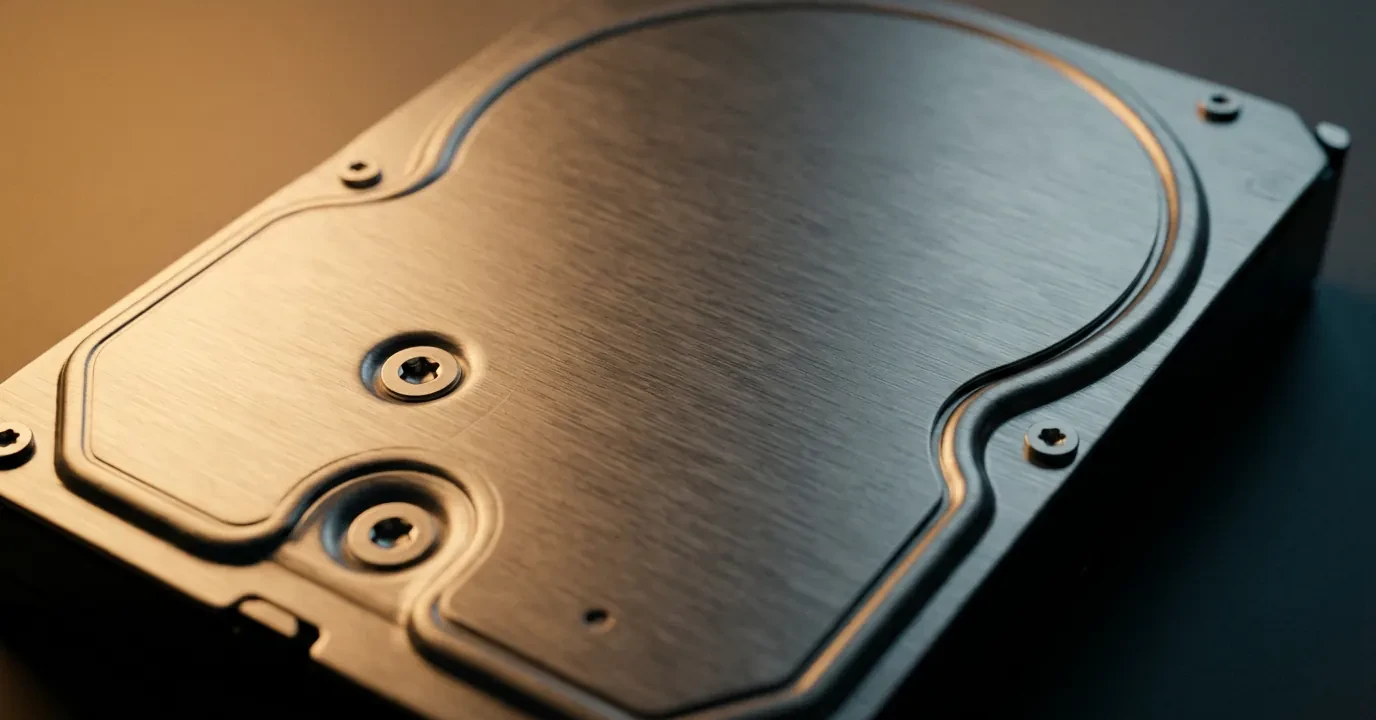
- L’état du disque dur se lit sans rien installer, par une commande PowerShell sur Windows et par l’Utilitaire de disque sur macOS.
- Un rapport qui affiche « Bon » décrit l’instant présent : il ne prédit pas la panne, et une part des disques lâchent sans avoir jamais alerté.
- Sur un disque mécanique, trois compteurs décident : secteurs réalloués, secteurs en attente, secteurs irrécupérables. Une valeur qui monte compte plus qu’une valeur haute mais stable.
- Sur un SSD, ces compteurs ne veulent rien dire : c’est le pourcentage d’usure et le volume total écrit qu’il faut regarder.
« Bon » ne veut pas dire « fiable »
La phrase revient dans presque tous les tutoriels : lancez l’outil, s’il affiche « Bon » ou « OK », votre disque va bien. C’est faux, et c’est une erreur coûteuse, parce qu’elle transforme une mesure en garantie.
Ce que le disque vous renvoie s’appelle le S.M.A.R.T. Il ne s’agit pas d’un diagnostic mais d’un relevé de compteurs que le disque tient sur lui-même : nombre d’heures allumé, nombre de démarrages, nombre de secteurs qu’il a dû mettre de côté parce qu’ils ne relisaient plus correctement. Le verdict global, « OK » ou « Pred Fail », se contente de comparer ces compteurs à des seuils fixés par le fabricant.
Deux conséquences pratiques. La première : tant qu’aucun compteur n’a franchi son seuil, le disque affiche « Bon », y compris quand un compteur grimpe vite depuis trois semaines. La seconde : une panne qui ne se voit pas dans ces compteurs, une carte électronique qui lâche, un moteur qui ne démarre plus, ne sera jamais annoncée. Les grands parcs de disques dont les statistiques sont publiées le montrent régulièrement : une part non négligeable des disques défaillants n’avait déclenché aucune alerte avant de s’arrêter.
Ce relevé reste utile, à condition de savoir ce qu’on lui demande. Il détecte très bien une dégradation en cours. Il ne dit rien de ce qui arrivera demain.
Lire l’état du disque sans rien installer
Les deux systèmes savent répondre à la question de base, en moins d’une minute, sans logiciel supplémentaire.
Sur Windows
- Cliquez sur le menu Démarrer, tapez PowerShell, ouvrez-le.
- Tapez
Get-PhysicalDiskpuis Entrée. - Lisez la colonne HealthStatus : Healthy, Warning ou Unhealthy.
Deux précisions qui changent le résultat : sélectionnez bien le disque physique et non une partition, et relevez l’état de chaque disque si la machine en contient plusieurs. Celui qui ne porte pas le système est justement celui qu’on oublie, et souvent celui qui garde les archives.
La colonne OperationalStatus à côté indique si le disque répond normalement. Un disque en Warning fonctionne encore, mais il a déjà signalé quelque chose : c’est le moment de passer au rapport détaillé de la section suivante, pas celui d’attendre.
Beaucoup de tutoriels, y compris récents, donnent wmic diskdrive get status. Cette commande appartient à un outil que Microsoft retire progressivement de Windows : sur les versions récentes de Windows 11, elle ne répond plus. Si vous obtenez un message d’erreur, ce n’est pas votre disque, c’est la commande. Get-PhysicalDisk la remplace.
Sur macOS
- Ouvrez Utilitaire de disque (dossier Applications, sous-dossier Utilitaires).
- Sélectionnez le disque physique dans la colonne de gauche, pas le volume qu’il contient.
- Lisez la ligne État S.M.A.R.T. en bas de la fenêtre : « Vérifié » ou « Défaillance imminente ».
Une réserve à connaître : sur les Mac récents à puce Apple, le stockage interne est soudé à la carte et ne présente pas ce relevé de la même manière. La ligne peut afficher « Non pris en charge » sans que cela signale quoi que ce soit. Sur un disque externe branché en USB, l’inverse se produit : beaucoup de boîtiers ne transmettent pas le S.M.A.R.T. du disque qu’ils contiennent.
Le rapport détaillé, quand la réponse courte ne suffit pas
« Healthy » ou « Vérifié » ferme la question pour un disque qui ne montre aucun symptôme. Dès qu’il y a un doute, un ralentissement, un fichier illisible, un redémarrage bizarre, il faut voir les compteurs eux-mêmes. Des utilitaires gratuits les affichent tels que le disque les tient, sans interprétation maison : CrystalDiskInfo sous Windows, smartctl en ligne de commande sur les deux systèmes.
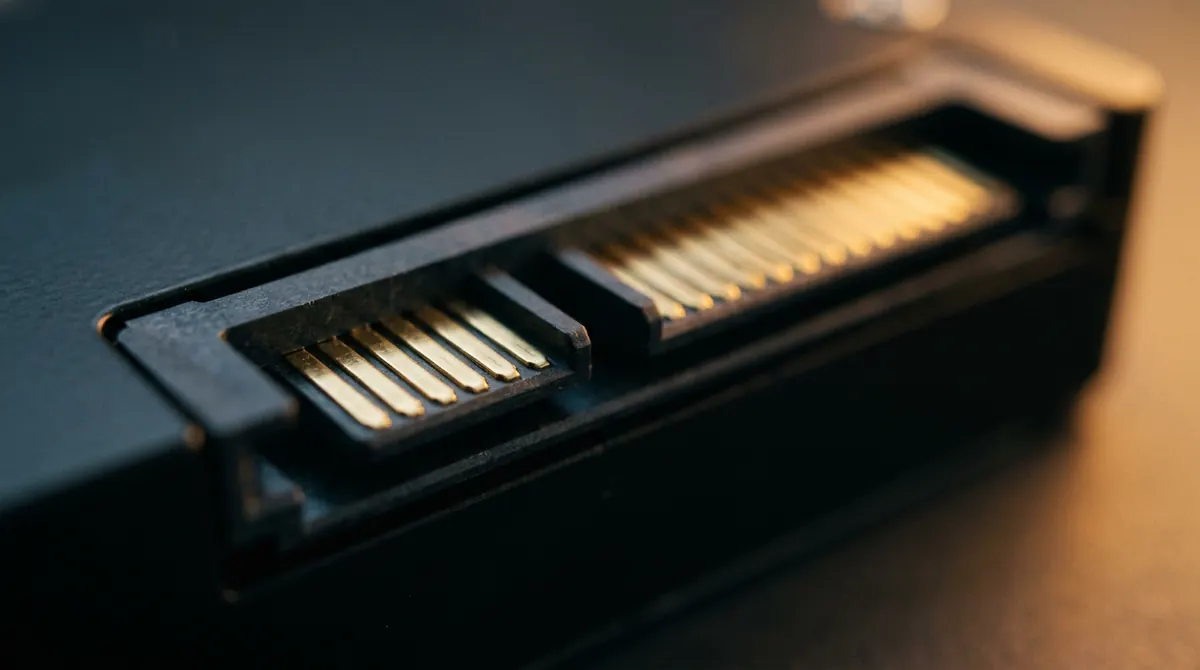
Sur un disque mécanique, trois compteurs portent l’essentiel de l’information :
| Compteur | Ce qu’il compte | Comment le lire |
|---|---|---|
| Secteurs réalloués | Les zones devenues illisibles que le disque a remplacées par des zones de réserve | Zéro est la valeur normale. Quelques unités stables se vivent. Un compteur qui monte est le signal le plus fiable |
| Secteurs en attente | Les zones douteuses, pas encore remplacées | Souvent le premier à bouger, avant même les réallocations |
| Secteurs irrécupérables | Les zones que le disque n’a pas su relire ni réparer | Toute valeur au-dessus de zéro correspond à des données déjà perdues |
Le point important n’est pas le chiffre absolu, c’est son évolution. Un disque avec douze secteurs réalloués depuis deux ans et qui n’a pas bougé se comporte autrement qu’un disque passé de zéro à douze en un mois. Relevez la valeur, notez la date, regardez de nouveau deux semaines plus tard. C’est cette comparaison qui décide, pas la couleur affichée.
Sur un SSD, les chiffres à regarder ne sont pas les mêmes
Un SSD n’a ni plateau ni tête de lecture. Les compteurs de secteurs y perdent leur sens, et un utilitaire qui affiche « Bon » sur un SSD répond en réalité à une autre question. Ce qui compte ici, c’est l’usure des cellules mémoire, qui supportent un nombre fini d’écritures. Encore faut-il savoir si le disque en est un.
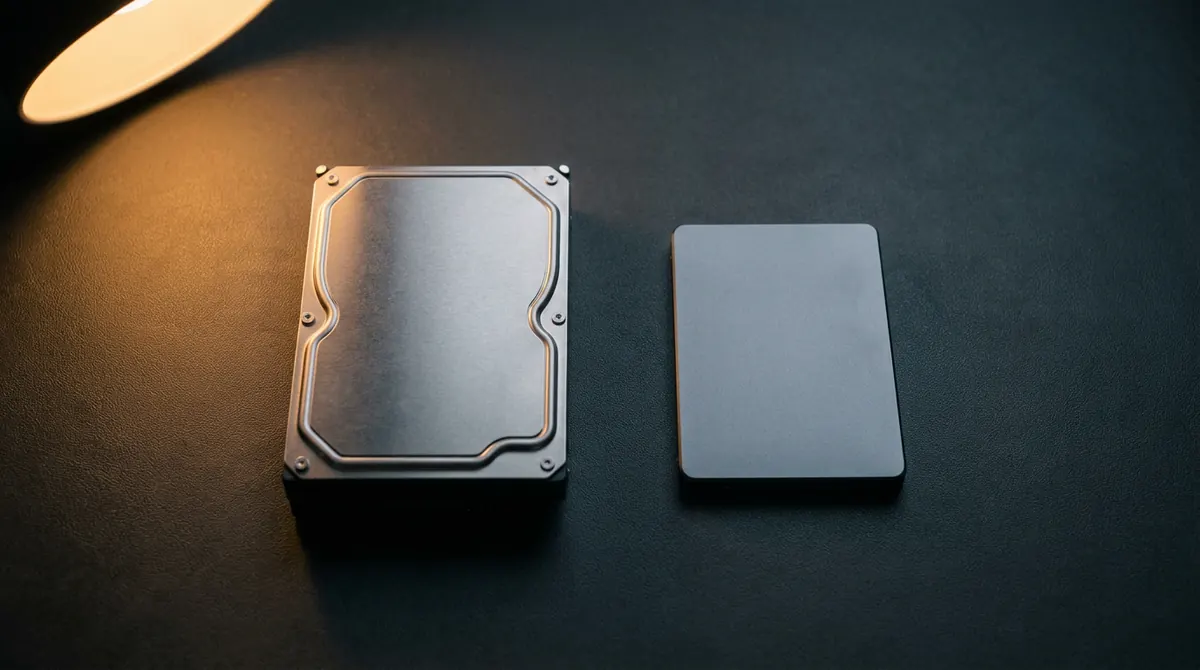
Deux valeurs suffisent : le pourcentage d’usure, souvent nommé « Percentage Used » sur les modèles NVMe, et le volume total écrit depuis la mise en service. Le fabricant annonce pour chaque modèle un volume garanti, exprimé en téraoctets écrits. Comparer les deux donne une idée honnête du chemin parcouru.
Dans un usage courant, bureautique, navigation, photos, ce plafond est rarement atteint avant de longues années : le SSD sera remplacé pour cause de capacité insuffisante bien avant d’être usé. En revanche, une machine qui écrit beaucoup en continu, montage vidéo, machines virtuelles, sauvegardes locales répétées, y arrive nettement plus vite, et là le compteur mérite un coup d’œil annuel.
CHKDSK, l’outil qu’on lance à tort
C’est la confusion la plus répandue sur ce sujet, et elle mérite d’être posée clairement : CHKDSK ne mesure pas la santé du disque. Il vérifie le système de fichiers, c’est-à-dire l’index qui dit où chaque fichier commence et finit. Un index abîmé après une coupure de courant, il le répare très bien. Un disque qui se dégrade physiquement, il ne le voit pas.
Les deux se ressemblent de l’extérieur, puisque les deux produisent des fichiers illisibles. Ils n’appellent pourtant pas la même réaction. Un index à réparer se répare et l’affaire est close. Un disque qui perd des secteurs continuera d’en perdre, et chaque passage de CHKDSK sur un disque en train de mourir ajoute des heures de sollicitation intense, exactement quand il faudrait au contraire le laisser tranquille et copier ce qu’il contient.
L’ordre est donc toujours le même : on lit d’abord l’état du disque, on lance CHKDSK ensuite, jamais l’inverse.
Les signes qui arrivent avant les chiffres
Certains symptômes précèdent les compteurs, ou les accompagnent sans les faire bouger. Sur un disque mécanique, ce sont les plus parlants :
- un cliquetis régulier, ou un bruit de raclement au démarrage ;
- des blocages de plusieurs secondes pendant lesquels le disque tourne à fond, en particulier à l’ouverture d’un dossier ;
- des fichiers qui refusent de s’ouvrir alors qu’ils s’ouvraient hier, souvent toujours les mêmes ;
- une copie qui s’interrompt à mi-chemin sur un fichier précis.
Un disque qui claque n’a pas besoin d’être diagnostiqué : il a besoin d’être copié, tout de suite. Sur un SSD, le tableau est plus brutal et plus silencieux : pas de bruit, pas de ralentissement progressif, et parfois un passage direct en lecture seule ou une disparition complète du disque au redémarrage.
Ne lancez ni analyse approfondie, ni défragmentation, ni réparation. Copiez d’abord vos fichiers vers un autre support, en commençant par ce qui n’existe nulle part ailleurs. Chaque heure de fonctionnement supplémentaire sur un disque qui se dégrade réduit ce qu’on pourra récupérer.
Ce que vous risquez, et à partir de quand agir
Un disque coûte quelques dizaines d’euros et se remplace en une heure. Ce n’est jamais lui, le coût. Le coût, c’est ce qu’il y avait dessus, et le temps qu’il faut pour le reconstituer quand c’est possible. Comptez ce que représentent réellement les dix dernières années de photos, les documents administratifs, la comptabilité d’une petite structure, et vous obtenez le vrai enjeu de cette vérification.
La règle qui découle de tout ce qui précède tient en trois seuils :
| Ce que vous constatez | Ce que ça veut dire | Quoi faire |
|---|---|---|
| Tous les compteurs à zéro, aucun symptôme | Rien à signaler aujourd’hui | Nouvelle vérification dans six mois |
| Quelques secteurs réalloués, stables, aucun symptôme | Une dégradation ancienne, arrêtée | Relever la valeur et la comparer dans un mois |
| Un compteur qui progresse, un bruit, un fichier illisible | Une dégradation en cours | Copier les données, puis remplacer |
Reste le cas le plus inconfortable, celui d’un disque qui affiche « Bon » et qui vous inquiète quand même. C’est là que la vérification atteint sa limite, et là qu’il faut cesser d’attendre une réponse d’elle. Une sauvegarde à jour rend la question sans objet : peu importe alors de savoir si le disque tiendra encore deux ans, puisque le jour où il s’arrête vous coûte une après-midi et non vos archives.

Quinze ans de support informatique en entreprise, du helpdesk à l'administration système. J'ai traité des milliers de tickets et constaté que les mêmes problèmes revenaient en boucle. J'écris ici les réponses que je donnais au téléphone.