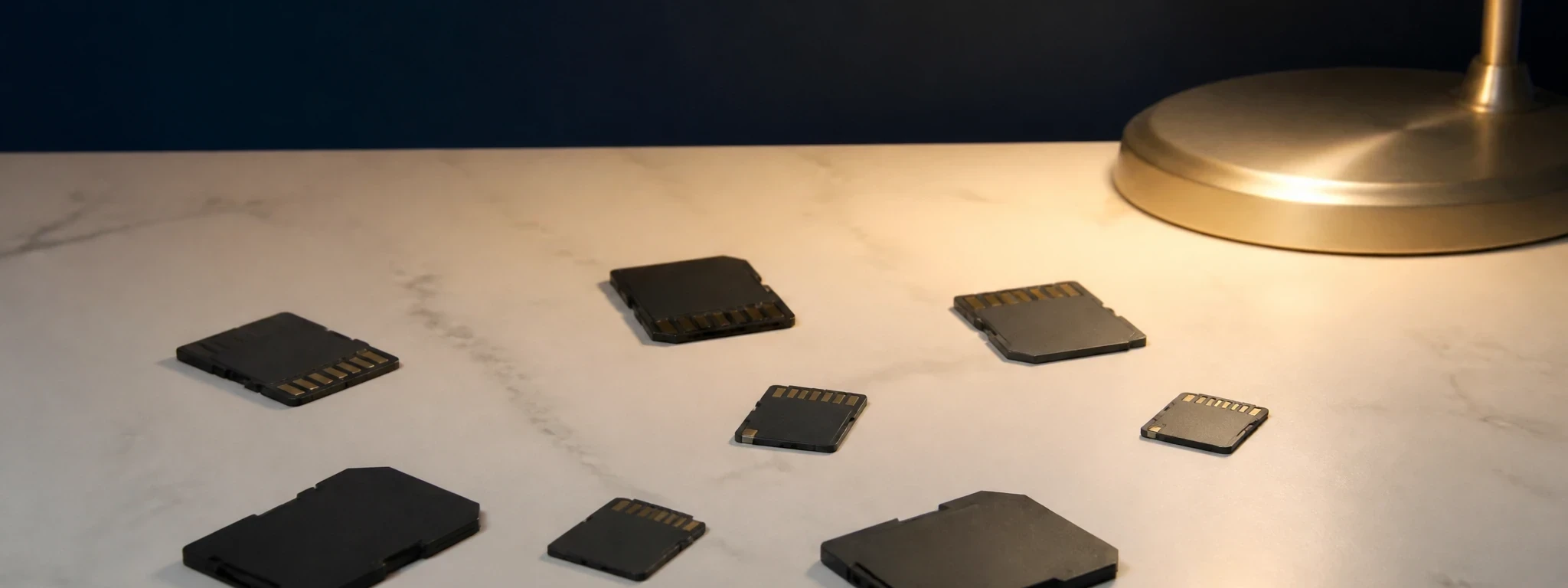
- Une carte SD destinée à un appareil photo se formate dans l’appareil photo. C’est la méthode qui produit le moins de mauvaises surprises.
- Sur Mac, l’erreur la plus fréquente est de sélectionner le volume au lieu de l’appareil : le menu du schéma disparaît alors, et la carte reste inutilisable ailleurs.
- Le format se choisit selon la capacité : MS-DOS (FAT) jusqu’à 32 Go, ExFAT au-delà.
- Un formatage n’efface pas vraiment les fichiers. Une carte qu’on revend ou qu’on donne demande autre chose.
Formater sur le Mac, puis voir l’appareil refuser la carte
La démarche courante consiste à insérer la carte dans le Mac, à ouvrir l’Utilitaire de disque et à cliquer sur Effacer. Elle marche souvent, et elle échoue assez régulièrement pour mériter d’être discutée : l’appareil photo annonce une carte non reconnue, propose de la reformater, ou l’accepte en écrivant plus lentement qu’avant.
La cause n’est pas le Mac, c’est l’idée qu’une carte mémoire se formate comme un disque. Une carte SD répond à une norme qui décrit sa structure, et les outils généralistes des systèmes d’exploitation ne la respectent pas toujours.
L’organisme qui définit cette norme le dit sans détour : il recommande fortement d’utiliser un outil de formatage conforme à la spécification des cartes SD plutôt que les outils fournis avec les systèmes, ceux-ci n’étant pas optimisés pour ces supports et pouvant dégrader leurs performances.
La méthode qui évite le problème
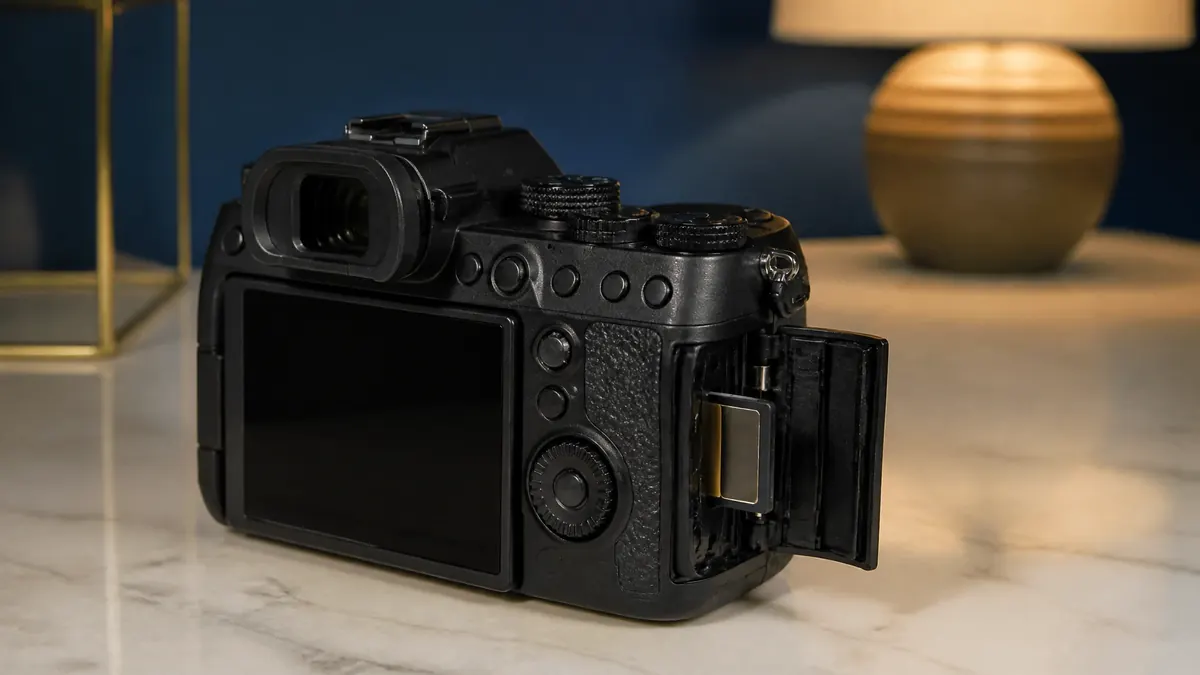
Formater la carte dans l’appareil qui va l’utiliser. Un appareil photo, une caméra, une console ou un enregistreur créent la structure qu’ils attendent, avec leurs propres dossiers, et la carte est immédiatement prête.
Cette voie a un autre avantage, moins évident : elle évite les cartes à moitié préparées, formatées sur ordinateur avec un format accepté mais un schéma de partition inhabituel, qui fonctionnent quelques jours puis provoquent des erreurs d’écriture en pleine session.
Reste les cas où l’appareil ne sait pas formater, ou n’est pas là. C’est là que le Mac reprend son utilité.
La manipulation sur Mac, étape par étape
L’Utilitaire de disque se trouve dans Applications, puis Utilitaires. La séquence compte, parce que la carte apparaît deux fois dans la liste : comme appareil, et comme volume qu’il contient.
| Étape | Ce qu’on doit voir |
|---|---|
| Ouvrir l’Utilitaire de disque | La liste des volumes montés s’affiche à gauche |
| Menu Présentation, puis Afficher tous les appareils | Les appareils apparaissent, avec leurs volumes décalés en dessous |
| Sélectionner la carte elle-même, pas le volume | La ligne retenue porte la capacité totale et le nom du lecteur |
| Bouton Effacer | Une fenêtre demande un nom, un format et un schéma |
| Menu Schéma | Il n’apparaît que si l’appareil est sélectionné. C’est le repère qui dit qu’on est au bon endroit |
Le schéma à retenir est celui qui commence par Enregistrement de démarrage principal, pas celui destiné aux disques Mac modernes : c’est celui que les appareils photo et les lecteurs multimédias savent lire. Le nom du volume, lui, reste limité à onze caractères, une contrainte héritée des formats de la famille FAT, également valable pour formater une clé USB sur Mac.
Quel format selon la capacité
| La carte fait | Format à choisir |
|---|---|
| 32 Go ou moins | MS-DOS (FAT), l’autre nom de FAT32 |
| Plus de 32 Go | ExFAT |
| Un appareil ancien qui refuse ExFAT | MS-DOS (FAT), au prix de la limite de 4 Go par fichier |
Cette limite de 4 Go par fichier est la seule qui compte vraiment pour une carte : une vidéo un peu longue la dépasse, et l’appareil coupe alors l’enregistrement en plusieurs morceaux. Le détail des différences entre formats est dans NTFS ou FAT32, et le cas de FAT32 sous Windows dans formater une carte SD en FAT32.
Quand le Mac refuse de formater
Trois causes, de la plus fréquente à la plus rare.
Le loquet de protection. Les cartes SD pleine taille portent un petit curseur sur leur flanc gauche. Poussé vers le bas, il interdit toute écriture, et le message affiché ne le mentionne jamais. C’est la première chose à vérifier, et elle ne coûte rien.
Le lecteur de cartes. Un adaptateur bon marché ou un lecteur intégré vieillissant laisse lire la carte sans permettre de la formater. Essayer un autre lecteur tranche la question en une minute, et les symptômes ressemblent à ceux d’une clé USB protégée en écriture.
La carte est en fin de vie. Une carte qui a beaucoup servi finit par se protéger elle-même en refusant toute modification. Le signe qui ne trompe pas est l’échec répété sur deux ordinateurs différents, après avoir écarté les deux causes précédentes.
Ce que le formatage laisse derrière lui
Un formatage rapide n’efface pas les fichiers, il efface l’index qui disait où ils se trouvent. Les données restent lisibles par un outil de récupération tant que rien n’a été réécrit par-dessus, ce qui a deux conséquences opposées.
La bonne : une carte formatée par erreur se récupère souvent, à condition de ne plus rien y écrire, comme décrit dans récupérer des fichiers effacés sur une clé USB.
La mauvaise : une carte revendue ou donnée après un simple formatage part avec son contenu. Sur ce type de support, les options d’effacement sécurisé n’ont pas le même effet que sur un disque, et la seule réponse fiable pour des fichiers sensibles reste de garder la carte.
Vérifier avant de repartir avec
Trois contrôles, une minute.
Le format affiché. Dans l’Utilitaire de disque, la ligne du volume indique le format obtenu. C’est ce qui fait foi, pas ce qu’on a cru sélectionner.
La capacité annoncée. Elle doit correspondre à celle de la carte. Un écart important signale un schéma de partition inadapté, ou une carte dont la capacité réelle n’est pas celle qui est imprimée dessus.
Un essai dans l’appareil de destination. C’est le seul contrôle qui compte vraiment : une carte qui fonctionne sur le Mac et reste invisible dans l’appareil signale presque toujours un format ou un schéma inadapté, pas une carte défectueuse.

Quinze ans de support informatique en entreprise, du helpdesk à l'administration système. J'ai traité des milliers de tickets et constaté que les mêmes problèmes revenaient en boucle. J'écris ici les réponses que je donnais au téléphone.