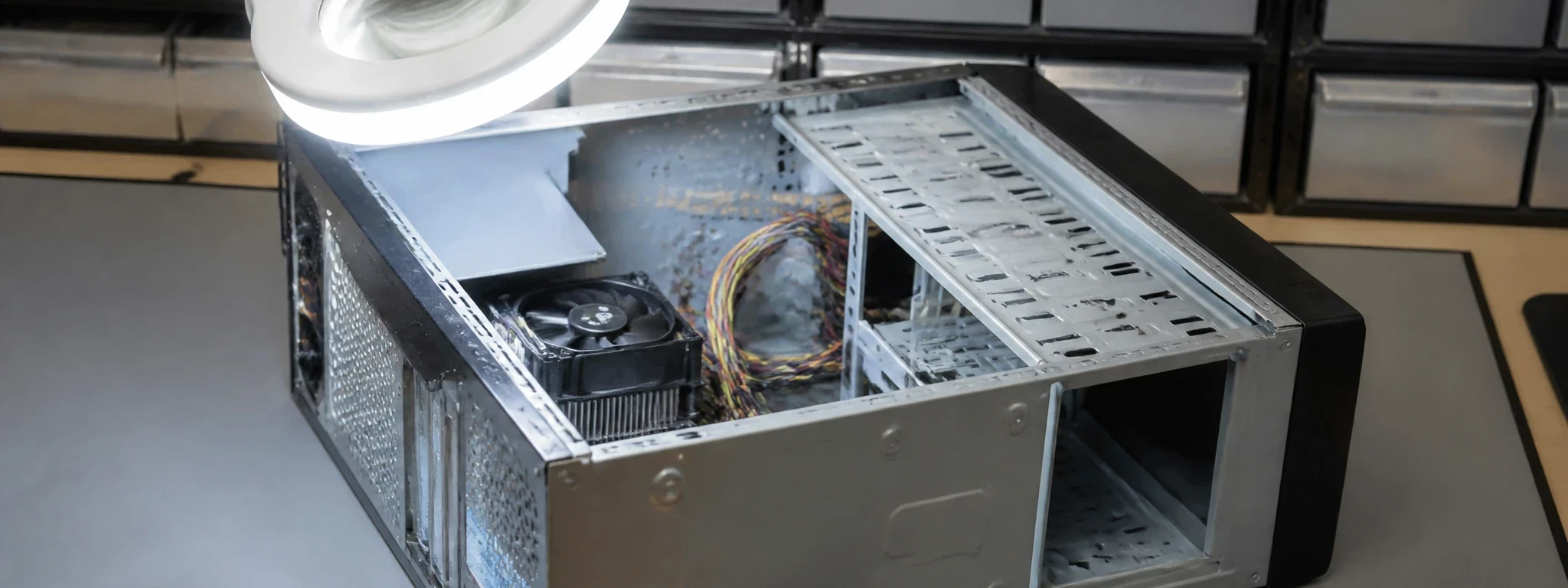
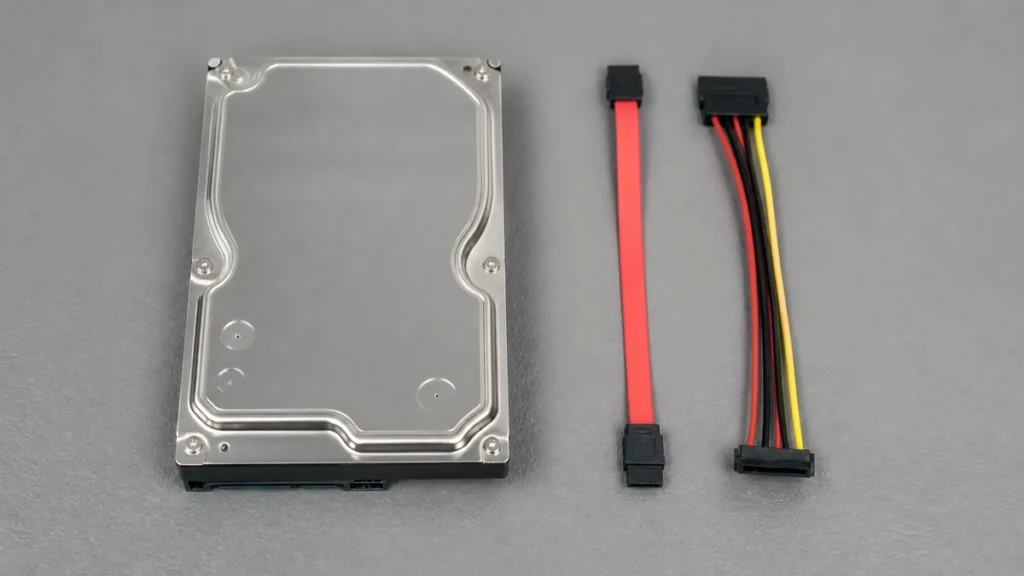
- L’installation d’un disque dur interne tient en deux câbles : un câble de données SATA vers la carte mère, et un câble d’alimentation SATA venu du bloc d’alimentation.
- Un disque nu est souvent vendu sans câble de données : il faut le prévoir avant d’ouvrir la machine.
- Un disque neuf n’apparaît pas dans l’Explorateur tant qu’il n’a pas été initialisé puis partitionné dans la Gestion des disques de Windows.
- Initialiser un disque qui contient déjà des fichiers les rend inaccessibles : cette étape ne concerne que les disques neufs ou vides.
C’est la surprise qui suit presque toujours un premier montage : le disque est vissé, les câbles sont branchés, l’ordinateur démarre normalement, et le nouveau disque n’apparaît nulle part dans l’Explorateur. On le croit défectueux, on rouvre la machine, on change de câble. Le plus souvent, le montage était bon. Un disque neuf sort d’usine sans aucune partition, et Windows ne montre dans l’Explorateur que des volumes prêts à recevoir des fichiers. Installer un disque dur interne se fait donc en deux temps : le montage physique, qui demande un tournevis et vingt minutes, puis la préparation dans Windows, qui en demande deux et que la plupart des guides traitent en une ligne.
Avant d’ouvrir la machine
Vérifiez d’abord qu’il reste une place. Une tour a en général plusieurs emplacements pour des disques de 3,5 pouces, les gros disques mécaniques, et parfois de 2,5 pouces, le format des SSD SATA et des disques de portable. Un disque de 2,5 pouces dans un emplacement de 3,5 demande un adaptateur, une simple plaque de métal à quelques euros.
Repérez ensuite les deux câbles nécessaires. Le câble de données SATA, fin et plat, relie le disque à un port SATA libre de la carte mère. Il n’est souvent pas fourni avec un disque vendu nu : sans lui, l’installation s’arrête au milieu. Le câble d’alimentation SATA, plus large, sort du bloc d’alimentation ; vérifiez qu’une prise reste libre.
Éteignez l’ordinateur, débranchez-le du secteur, puis touchez une partie métallique du boîtier pour décharger l’électricité statique avant de manipuler les composants. Sur un portable, le remplacement d’un disque existant suit la même logique, avec une étape de plus : copier ce qu’il contient avant de l’enlever.
Le montage, en quatre gestes
Fixez le disque dans son emplacement, avec les vis ou les glissières prévues par le boîtier. Un disque mal fixé vibre, et un disque mécanique n’aime pas vibrer.
Branchez le câble de données sur le disque puis sur un port SATA de la carte mère. Les connecteurs n’entrent que dans un sens ; s’il faut forcer, c’est que le sens est mauvais. Branchez ensuite le câble d’alimentation sur le disque.
Avant de refermer, vérifiez que les câbles ne frôlent aucun ventilateur et que rien n’a été débranché par erreur en passant la main, un câble de la carte graphique par exemple. Refermez, rebranchez, démarrez.
Un point à connaître sur les cartes mères récentes : certains ports SATA se désactivent quand un emplacement M.2 voisin est occupé. Si le disque reste invisible jusque dans les réglages de démarrage de l’ordinateur, le manuel de la carte mère dit quels ports partagent leurs lignes avec quel emplacement.
Windows ne le montre pas : la préparation
Faites un clic droit sur le bouton Démarrer, puis ouvrez la Gestion des disques. Une fenêtre peut s’ouvrir d’elle-même et proposer d’initialiser le nouveau disque. Microsoft décrit la marche à suivre pour initialiser un nouveau disque : vérifier que c’est le bon disque, garder le style de partition proposé par défaut, la table GPT, puis valider.
Le disque apparaît alors comme un espace non alloué, barre noire dans la partie basse de la fenêtre. Clic droit sur cet espace, puis Nouveau volume simple : l’assistant demande une taille, une lettre de lecteur et un système de fichiers. Les valeurs proposées conviennent presque toujours, NTFS compris. Le choix de découper le disque en plusieurs parties est traité dans partitionner un disque dur.
En revanche, un disque récupéré d’un autre ordinateur ne se prépare pas ainsi s’il contient encore des fichiers. Il apparaît d’ordinaire directement avec ses partitions, éventuellement sans lettre : lui attribuer une lettre suffit. L’initialiser ou le formater effacerait ce qu’il contient, comme l’explique la page sur le formatage d’un disque dur.
Vérifier que le disque est prêt à servir
Le disque doit apparaître dans l’Explorateur avec sa lettre et une capacité proche de celle annoncée, un peu moindre, ce qui est normal. Copiez-y un dossier de quelques gigaoctets et ouvrez un fichier à l’arrivée. Enfin, lisez une première fois ses indicateurs de santé, comme le décrit la page sur l’état du disque dur : sur un disque neuf, ils servent de point de départ pour les comparaisons à venir.
Quinze ans de support informatique en entreprise, du helpdesk à l'administration système. J'ai traité des milliers de tickets et constaté que les mêmes problèmes revenaient en boucle. J'écris ici les réponses que je donnais au téléphone.