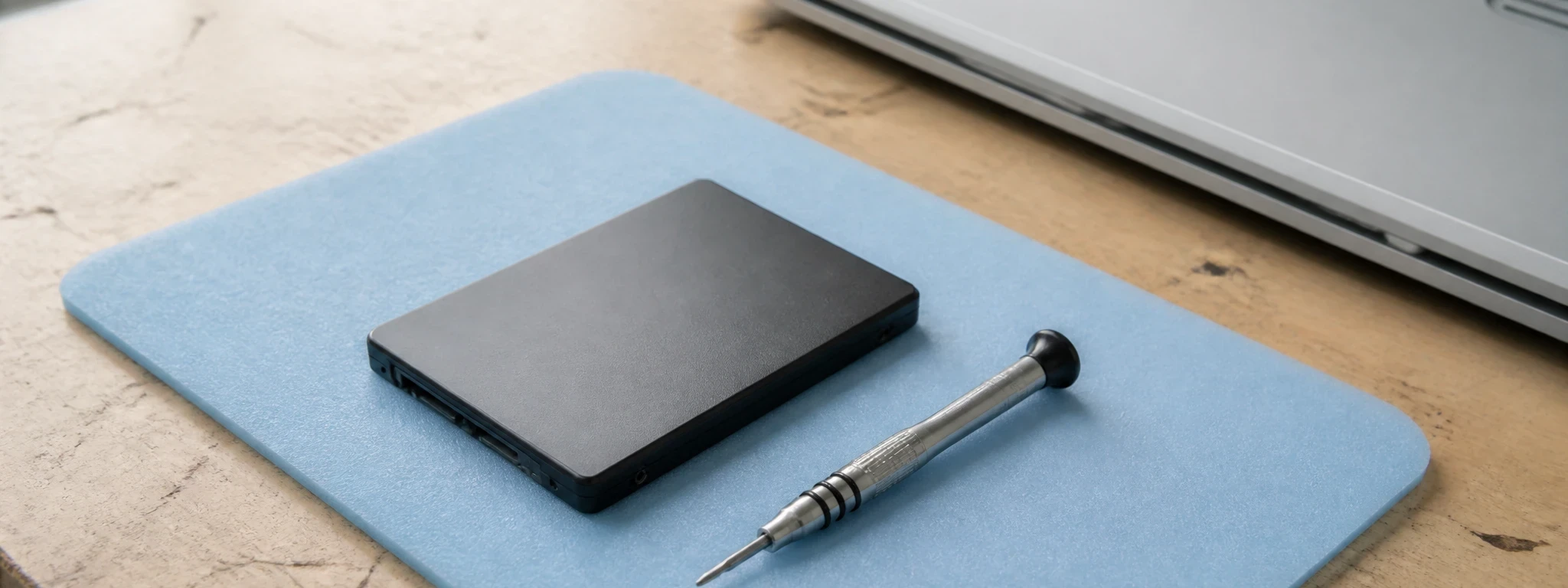
- Pour installer macOS sur un disque dur vierge, un Mac à processeur Intel ne peut plus compter sur sa récupération locale, restée sur l’ancien disque : il faut passer par la récupération par Internet ou par une clé d’installation.
- Un disque vierge doit être effacé dans l’Utilitaire de disque, avec le schéma GUID, avant que le programme d’installation accepte de le proposer.
- La combinaison Option, Commande et R installe la version la plus récente compatible avec le Mac ; en ajoutant Maj, la version d’origine ou la plus proche encore disponible.
- La récupération par Internet demande une connexion filaire ou Wi-Fi simple : un réseau qui exige une page de connexion la bloque.
Le réflexe est toujours le même : on vient de remplacer le disque d’un vieux Mac, on rallume en maintenant Commande et R pour lancer la récupération, et rien ne se passe, ou un globe tourne sans fin. La démarche courante échoue pour une raison simple. Sur un Mac à processeur Intel, cette récupération vivait dans une petite partition cachée de l’ancien disque, celui qui vient de partir à la poubelle ou dans un tiroir. Le disque neuf, lui, ne contient rien : ni système, ni récupération, ni même une organisation que le Mac sache lire. Installer macOS sur un disque dur vierge demande donc deux choses que l’on ne fait jamais sur un Mac en état de marche : préparer le disque, puis aller chercher le système ailleurs.
Préparer le disque avant l’installation
Le programme d’installation ne propose pas un disque qu’il ne sait pas lire. C’est la cause la plus fréquente du message « aucun disque disponible ». Apple le dit dans sa page sur la réinstallation de macOS : si le programme ne détecte pas le disque, il faut quitter l’installation et l’effacer avec l’Utilitaire de disque.
Depuis l’écran de récupération ou depuis la clé d’installation, ouvrez donc l’Utilitaire de disque. Dans le menu Présentation, choisissez Afficher tous les appareils : sans cette option, seul un volume apparaît, et le disque physique neuf, qui n’en a pas encore, reste invisible. Sélectionnez le disque lui-même, en haut de la hiérarchie, puis Effacer.
Deux réglages comptent. Le schéma doit être Table de partition GUID, celui que tous les Mac à processeur Intel savent démarrer. Le format est APFS pour un SSD et pour toutes les versions récentes de macOS ; Mac OS étendu, journalisé, ne sert plus que pour un disque mécanique avec une version de macOS ancienne. Nommez le volume, validez : le disque est prêt à recevoir le système.
Aller chercher le système
Le disque vierge ne contenant aucune récupération, deux sources restent possibles sur un Mac à processeur Intel. La première ne demande qu’une connexion, la seconde un autre Mac et une clé USB.
La récupération par Internet
Mac éteint, allumez-le en maintenant Option, Commande et R : selon Apple, le Mac télécharge alors la version la plus récente de macOS compatible avec lui. Avec Maj, Option, Commande et R, il installe la version livrée avec le Mac, ou la plus proche encore disponible, ce qui est utile pour un Mac trop ancien pour les versions actuelles. Un globe tournant s’affiche pendant le téléchargement de l’outil, qui peut durer plusieurs minutes. Choisissez ensuite Réinstaller macOS, puis le volume préparé à l’étape précédente.
Une clé d’installation
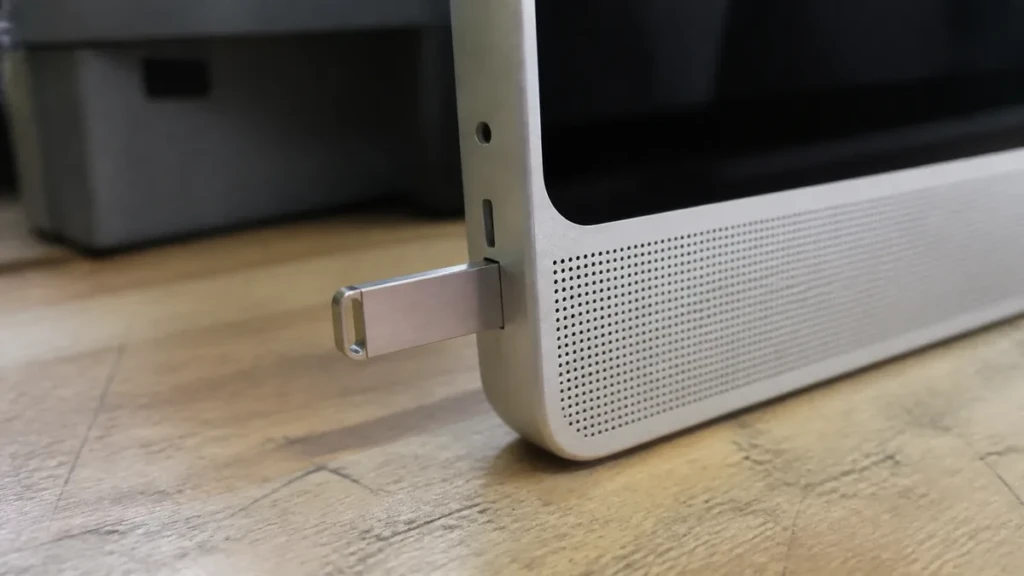
Sur un autre Mac, téléchargez le programme d’installation de la version voulue, puis suivez la procédure d’Apple pour créer un programme d’installation amorçable : une commande à taper dans le Terminal, qui efface la clé et y copie l’installateur. Branchez la clé sur le Mac au disque neuf, allumez-le en maintenant la touche Option, et choisissez la clé. Cette voie évite le téléchargement sur une connexion lente, et c’est souvent la seule qui fonctionne sur les Mac les plus anciens.
Les blocages qui reviennent
La récupération par Internet ne démarre pas. Elle exige, selon Apple, une connexion qui attribue automatiquement une adresse au Mac, en Wi-Fi ou en Ethernet. Un réseau d’hôtel ou d’entreprise qui demande de se connecter sur une page web la bloque. Un câble Ethernet branché directement sur la box règle la plupart de ces cas.
L’installation s’arrête sur une erreur de vérification ou de certificat, surtout sur un Mac de plus de dix ans resté longtemps éteint. La date du Mac est souvent en cause : une pile interne vide le ramène à une date ancienne, et les certificats de l’installateur paraissent alors non valides. Une connexion à Internet avant de lancer l’installation suffit souvent à la remettre à l’heure.
Le disque n’apparaît même pas dans l’Utilitaire de disque, y compris avec tous les appareils affichés. Le disque, son câble ou son connecteur sont en cause, pas macOS. Sur un iMac, le remplacement du disque a sa propre difficulté, détaillée dans l’article sur le changement de disque d’un iMac.
Vérifier que le Mac démarre seul
Une fois l’installation terminée, éteignez le Mac, retirez la clé si vous en avez utilisé une, et rallumez-le normalement : il doit démarrer seul sur le nouveau disque. Dans le menu Pomme, À propos de ce Mac indique la version installée. Si une sauvegarde existe, l’assistant de migration, proposé au premier démarrage, y récupère vos comptes et vos fichiers ; la page sur le disque de sauvegarde d’un Mac explique comment la préparer pour la prochaine fois.
Quinze ans de support informatique en entreprise, du helpdesk à l'administration système. J'ai traité des milliers de tickets et constaté que les mêmes problèmes revenaient en boucle. J'écris ici les réponses que je donnais au téléphone.