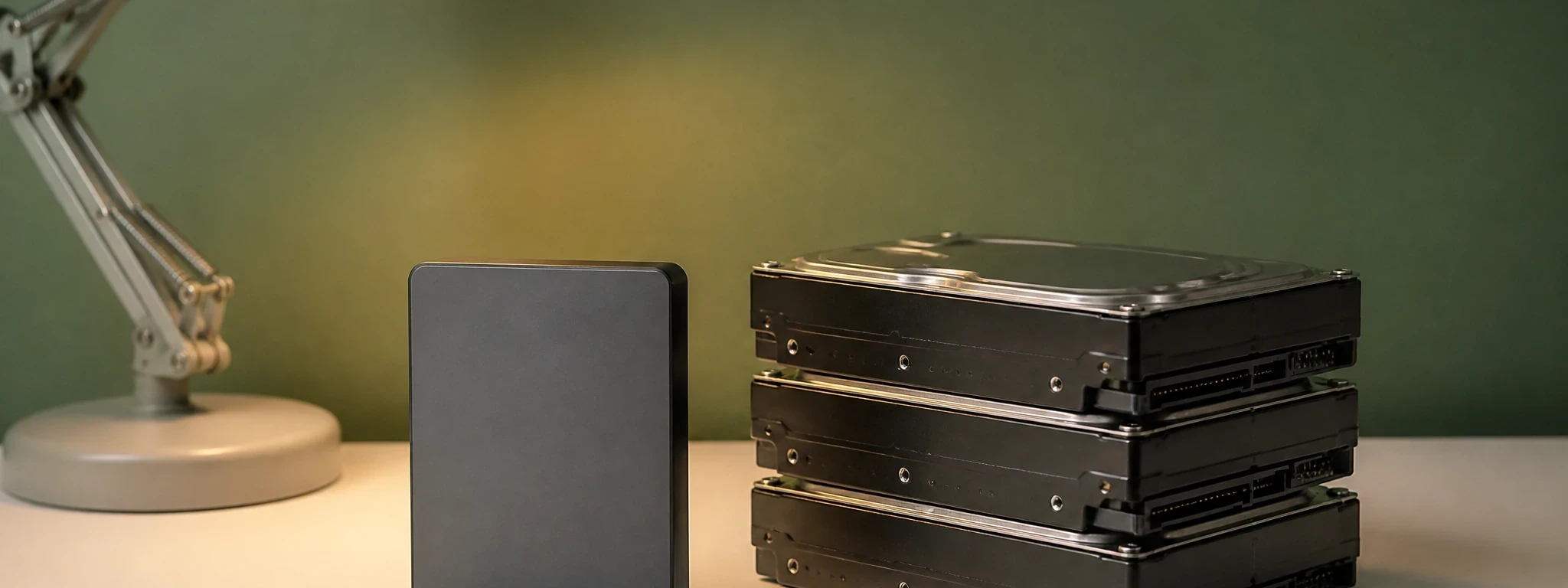
- Nettoyer un disque rend de la place, pas de la vitesse. Le seul cas où la machine accélère est celui d’un disque presque plein.
- Avant de supprimer quoi que ce soit, regardez où l’espace est passé : la répartition par catégories évite de supprimer au hasard.
- Cinq gisements couvrent presque tout : fichiers temporaires, anciennes versions du système, corbeille, téléchargements, et caches d’applications.
- Les logiciels qui promettent d’accélérer une machine en nettoyant le registre n’apportent rien et peuvent casser des réglages.
On nettoie pour accélérer, et c’est le mauvais critère
La demande arrive presque toujours formulée ainsi : « ma machine rame, je vais nettoyer le disque ». Le geste est sain, mais il ne répond pas à la question posée. Un nettoyage libère de l’espace ; il ne rend pas une machine plus rapide, à une exception près.
Cette exception est le disque plein à ras bord. Un système a besoin d’espace libre pour travailler : fichier d’échange, mises à jour, fichiers temporaires des applications. Quand il ne reste que quelques gigaoctets, tout ralentit, et là, libérer de la place change réellement quelque chose.
Dans tous les autres cas, une machine lente l’est pour une autre raison, et le bon réflexe est de vérifier de quel type de disque elle est équipée, comme expliqué dans savoir si son disque dur est un SSD. Un disque mécanique sur une machine moderne explique à lui seul la plupart des lenteurs.
Mesurer avant de supprimer
Supprimer au hasard fait perdre du temps et des fichiers. Windows affiche la répartition de l’espace par catégories dans ses paramètres de stockage : applications, documents, fichiers temporaires, autres.
Cette vue répond à la seule question qui compte : où sont passés les gigaoctets ? Dans la plupart des cas, deux ou trois catégories représentent l’essentiel, et le reste ne vaut pas la peine d’être touché.
Le même écran existe sur Mac, dans les réglages de stockage, avec ses propres catégories. Le principe ne change pas : on regarde, puis on décide.

Les cinq gisements qui rendent le plus
| Où | Ce qu’on y trouve |
|---|---|
| Fichiers temporaires | Restes d’installations, caches système, journaux |
| Ancienne version du système | Après une grosse mise à jour, plusieurs gigaoctets gardés un mois pour permettre un retour en arrière |
| Corbeille | Des fichiers supprimés qui occupent toujours la place |
| Téléchargements | Programmes d’installation déjà utilisés, archives ouvertes une fois |
| Caches d’applications | Navigateurs, logiciels de retouche, jeux |
L’ancienne version du système est le gisement le plus rentable et le moins connu. Elle représente souvent plusieurs gigaoctets, et elle ne sert qu’à revenir en arrière pendant une période limitée après une mise à jour majeure. Passé ce délai, elle est supprimée automatiquement, mais on peut le faire avant.
Automatiser plutôt que recommencer
Windows propose un assistant qui fait ce ménage tout seul : vider la corbeille au bout d’un certain nombre de jours, supprimer les fichiers temporaires, et nettoyer le dossier de téléchargements si on le lui demande.
La page de Microsoft sur cet assistant décrit ses réglages. Le seul qui demande réflexion est celui des téléchargements : beaucoup de gens y conservent des fichiers qu’ils croient rangés ailleurs.
Un réglage prudent consiste à activer le vidage automatique de la corbeille et des fichiers temporaires, et à laisser les téléchargements tranquilles.
Ce qu’il ne faut pas faire
Trois fausses bonnes idées, qui reviennent à chaque conversation sur le sujet.
Les nettoyeurs de registre. Ils promettent d’accélérer la machine en supprimant des entrées inutilisées. Le gain de performance n’a jamais été démontré, et une suppression trop large casse des réglages d’applications. Rien n’oblige à prendre ce risque pour zéro bénéfice.
Supprimer des dossiers système à la main. Un dossier dont on ne sait pas à quoi il sert n’est pas un dossier à supprimer. Les outils intégrés savent ce qui est réellement inutile ; l’explorateur, lui, obéit sans discuter.
Défragmenter un SSD. C’est inutile, et cela consomme des cycles d’écriture. Windows applique déjà le traitement adapté à chaque type de disque, sans rien demander.
Quand le nettoyage ne suffit plus
Si l’espace libre redevient critique quelques semaines après chaque ménage, le problème n’est pas la propreté du disque, c’est sa taille.
Trois voies existent. Déplacer les gros dossiers vers un disque secondaire, ce qui se règle dans les propriétés des dossiers Documents ou Images. Réorganiser l’espace, si la machine porte plusieurs volumes mal dimensionnés, comme décrit dans partitionner un disque dur. Ou remplacer le disque, ce qui reste l’option la plus durable quand la machine a par ailleurs de la ressource.
En atelier, je voyais surtout des machines dont le disque n’avait jamais été trop petit : elles hébergeaient simplement trois ans de téléchargements que personne n’avait ouverts deux fois.
Vérifier que le ménage a servi
Deux contrôles, après redémarrage.
L’espace libre réel. Il se lit dans les propriétés du disque. Un bon repère consiste à garder de la marge plutôt que de viser le maximum : un disque occupé à ras bord retombera dans le même état au premier gros téléchargement.
L’état du disque. Si la machine reste lente malgré de l’espace libre, le problème est ailleurs, et les compteurs du disque se lisent comme décrit dans état du disque dur. Une lenteur qui persiste après nettoyage n’a jamais été réglée par un second nettoyage.
Quinze ans de support informatique en entreprise, du helpdesk à l'administration système. J'ai traité des milliers de tickets et constaté que les mêmes problèmes revenaient en boucle. J'écris ici les réponses que je donnais au téléphone.