- L’année du modèle décide de tout : un disque standard jusqu’en 2012, un SSD en barrette démontable sur la plupart des modèles de 2013 à 2017, un stockage soudé ensuite.
- Sur un MacBook à puce Apple, la capacité du SSD se choisit à l’achat et ne change plus : il n’existe aucun emplacement à remplacer.
- Un SSD externe en USB-C ou Thunderbolt, formaté en APFS, sert de second disque rapide pour la photothèque, les vidéos et les archives.
- Avant d’acheter quoi que ce soit, À propos de ce Mac donne le nom exact du modèle, et la page d’identification d’Apple son année.
Peut-on changer le SSD de son MacBook ? La question arrive presque toujours au même moment : le message « Votre disque est presque plein » s’affiche pour la troisième fois de la semaine, et racheter un Mac pour quelques centaines de gigaoctets semble absurde. La réponse tient en une date. Selon l’année de fabrication, un MacBook accepte un SSD standard, un SSD au format propre à Apple, ou rien du tout, parce que la mémoire est soudée sur la carte mère. Les guides d’achat qu’on trouve en ligne parlent de SSD externes sans poser cette question, et les fiches de pièces détachées supposent qu’on connaît déjà son modèle. Commencez donc par là, puis choisissez parmi ce qui reste possible.
Trouver le modèle exact, et son année
Dans le menu Pomme, choisissez À propos de ce Mac. La fenêtre affiche le nom du modèle et son année, par exemple « MacBook Air, 13 pouces, 2017 ». Sur les versions plus anciennes de macOS, le bouton Rapport système donne l’identifiant du modèle, une suite comme MacBookPro11,1.
Avec ce nom, la page d’Apple sur l’identification du modèle de MacBook Pro, ou son équivalent pour le MacBook Air, situe la machine dans la gamme. C’est le seul repère fiable : deux MacBook de la même année peuvent appartenir à deux générations différentes, et la forme extérieure ne suffit pas à les distinguer.
Profitez-en pour vérifier ce que contient la machine aujourd’hui. Un MacBook ancien peut encore avoir un disque mécanique, et la page sur savoir si son disque est un SSD explique où le lire.
Les trois générations, et ce que chacune permet
Jusqu’en 2012, un disque standard. Les MacBook Pro sans écran Retina utilisent un disque de 2,5 pouces, le même format que les PC portables. c’est le remplacement le plus simple et le plus rentable : un SSD SATA ordinaire, quelques vis, et la machine gagne une seconde jeunesse. La limite est ailleurs : ces modèles ne reçoivent plus les versions récentes de macOS, et certaines applications finissent par les abandonner. Le changement de disque prolonge la machine, il ne la rajeunit pas en entier.
De 2013 à 2017, une barrette au format d’Apple. La plupart des MacBook Air et MacBook Pro Retina de ces années utilisent un SSD en barrette, vissé, mais avec un connecteur propre à Apple. Deux voies existent : une barrette d’origine de plus grande capacité, souvent d’occasion, ou un SSD NVMe standard monté sur un petit adaptateur. La seconde coûte moins cher, à condition que le Mac tourne sous macOS High Sierra au minimum, première version qui sait démarrer sur ce type de SSD. En revanche, des retours font état d’une mise en veille moins fiable avec certains adaptateurs.
À partir de 2016 à 2018, et sur toutes les puces Apple, un stockage soudé. Sur la plupart des MacBook Pro sortis à partir de 2016, sur les MacBook Air à partir de 2018 et sur tous les MacBook à puce Apple, la mémoire de stockage est soudée sur la carte mère. Aucune pièce ne se remplace : la capacité choisie à l’achat est définitive. Les offres de « mise à niveau du SSD » pour ces modèles reposent sur une intervention de microsoudure, coûteuse et sans garantie du fabricant. Pour ces machines, la place se gagne autrement.
Quand le SSD est soudé : gagner de la place autrement
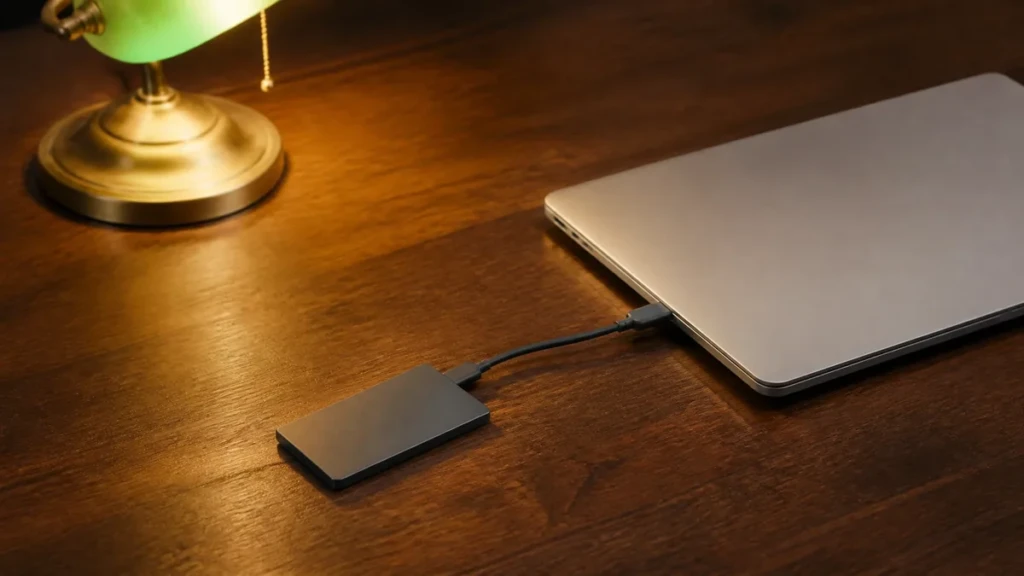
La solution la plus courante est un SSD externe. En USB-C à 10 Gb/s, il est assez rapide pour y ouvrir une photothèque ou monter des vidéos ; en Thunderbolt, il approche la vitesse du disque interne, pour un prix nettement plus élevé. Formatez-le en APFS s’il ne sert qu’au Mac, en exFAT s’il doit aussi passer sur un PC, comme le détaille la page sur le formatage d’un disque pour Mac et PC.
Ce qui gagne le plus de place à déplacer : la photothèque, que l’application Photos sait ouvrir depuis un disque externe, les vidéos terminées, les anciens projets. Les applications et le système restent sur le disque interne.
Une précaution, enfin : un SSD externe qui devient l’unique emplacement de vos photos n’est pas une sauvegarde, c’est un second point de panne. Il lui faut lui aussi sa copie, et la page sur le disque de sauvegarde d’un Mac explique comment l’organiser.
Vérifier que le gain est réel
Après un remplacement, À propos de ce Mac, puis Stockage, doit afficher la nouvelle capacité, et le Mac doit démarrer seul sur le nouveau SSD, sans rester sur l’écran gris. Testez aussi une mise en veille d’une nuit, si un adaptateur a été utilisé : c’est là que les problèmes apparaissent. Avec un SSD externe, vérifiez que la photothèque s’ouvre depuis son nouvel emplacement et que l’espace libéré sur le disque interne correspond à ce que vous avez déplacé.
Quinze ans de support informatique en entreprise, du helpdesk à l'administration système. J'ai traité des milliers de tickets et constaté que les mêmes problèmes revenaient en boucle. J'écris ici les réponses que je donnais au téléphone.