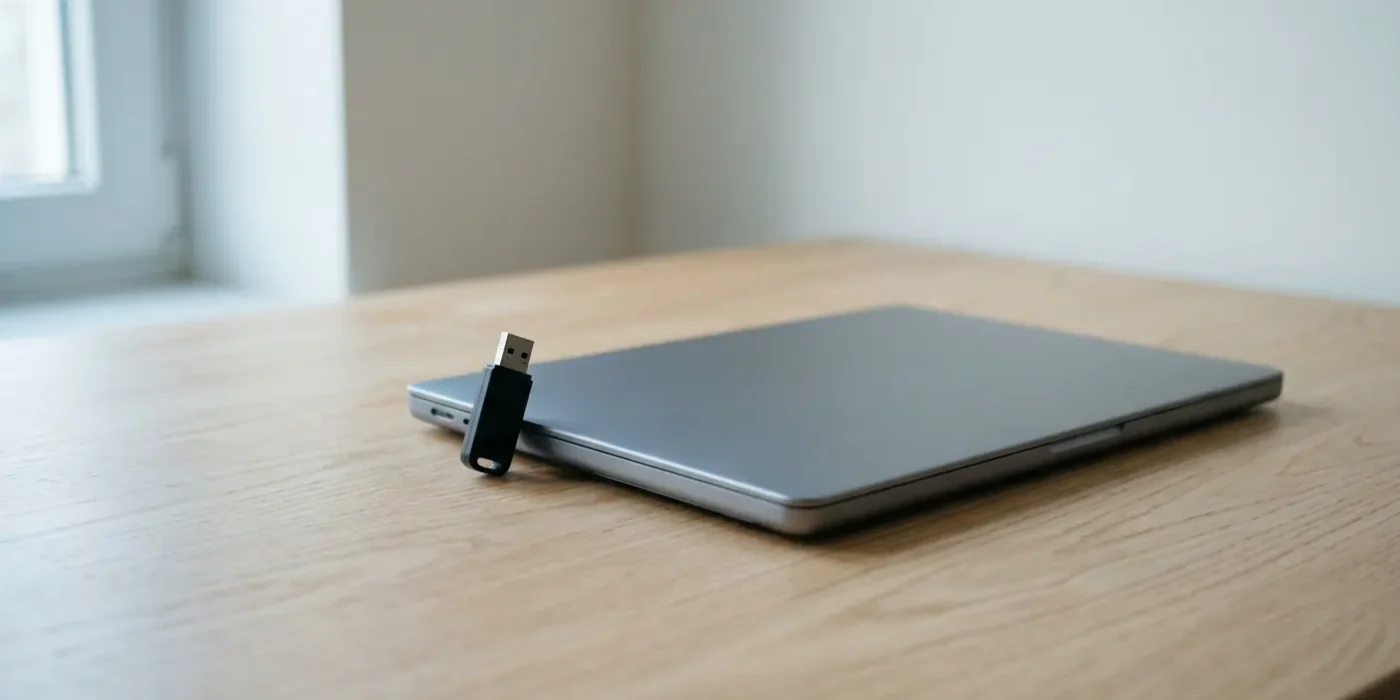
- Matériellement, presque toutes les clés USB peuvent démarrer un ordinateur. Ce qui bloque n’est jamais la clé, c’est sa préparation.
- Une clé de démarrage doit être en FAT32, seul format que le micrologiciel UEFI sait lire au démarrage, et FAT32 refuse les fichiers de plus de 4 Go.
- L’image d’installation de Windows dépasse cette limite : c’est cette contradiction que les outils de création résolvent en découpant le fichier.
- Créer la clé ne suffit pas. Il faut encore dire à la machine de démarrer dessus, et la touche à presser change d’un fabricant à l’autre.
Est-ce que toutes les clés USB sont bootables ?
La question revient constamment, et la réponse courte est oui. Aucune clé n’est fabriquée « non amorçable » : ce n’est pas une caractéristique du produit, et rien sur l’emballage ne l’indique parce qu’il n’y a rien à indiquer. Une clé qui ne démarre pas a été mal préparée, ou la machine n’a pas été réglée pour la voir.
Trois caractéristiques comptent tout de même, dans cet ordre.
| Ce qui compte | Pourquoi |
|---|---|
| La capacité | Microsoft demande un support d’au moins 8 Go pour une installation de Windows 11. En dessous, l’outil refuse |
| La vitesse d’écriture | Elle ne change rien au fait de démarrer, mais une clé lente transforme une installation de vingt minutes en après-midi entier |
| L’âge et l’usure | Une clé qui a beaucoup servi écrit moins bien, et une écriture ratée en cours de copie donne une clé qui démarre puis se bloque |
Le contenu de la clé est intégralement effacé par l’opération, sans corbeille ni retour en arrière. Ce qui doit être conservé se copie ailleurs avant, et la copie se vérifie en comparant le nombre de fichiers, pas en constatant que le dossier existe.
Pourquoi il faut un outil, et pas une simple copie
Le réflexe consiste à ouvrir l’image d’installation et à glisser son contenu sur la clé. La clé se remplit, tout semble en ordre, et la machine ne démarre pas dessus. Il manque la partie qui ne se voit pas : une clé de démarrage porte une structure d’amorçage que l’ordinateur cherche avant même de charger un système.
Là où ça devient intéressant, c’est que cette structure impose un format précis. Le micrologiciel UEFI des machines actuelles ne sait lire que FAT32 au moment du démarrage, avant que le moindre pilote ne soit chargé. C’est le seul cas où FAT32 reste obligatoire sur du matériel récent, et le raisonnement complet sur les formats tient dans un article séparé, NTFS ou FAT32.
Or FAT32 traîne une limite dure : aucun fichier de plus de 4 Go. Et l’image d’installation de Windows contient un fichier unique qui dépasse cette taille. La clé doit donc être dans un format qui refuse le fichier qu’elle est censée transporter.
C’est exactement le problème que résolvent les outils de création : ils découpent ce gros fichier en plusieurs morceaux que FAT32 accepte, et le programme d’installation sait les recoller. Voilà pourquoi tous les guides commencent par « téléchargez un outil » sans jamais dire pourquoi. Ce n’est pas une commodité, c’est la seule façon de contourner une contradiction.
Quel outil, et dans quel cas
Microsoft distribue son propre outil de création de supports, gratuit, qui télécharge l’image et prépare la clé dans la foulée. Pour installer Windows sur une machine ordinaire, c’est le chemin le plus court et le moins risqué : l’image vient de l’éditeur, et la question du format ne se pose même pas.
Les outils tiers gardent une utilité réelle dans trois cas : quand on possède déjà une image et qu’on ne veut pas la retélécharger, quand on prépare une clé pour un système qui n’est pas Windows, et quand la machine cible est ancienne et démarre selon l’ancienne méthode plutôt qu’en UEFI. Ils affichent alors des réglages que l’outil officiel décide seul.
Un point de prudence sur la provenance. Une image système téléchargée ailleurs que chez l’éditeur peut avoir été modifiée, et une machine installée à partir d’une image trafiquée est compromise dès son premier démarrage, avant tout antivirus. Le téléchargement se fait chez Microsoft pour Windows, chez la distribution elle-même pour Linux.
Faire démarrer la machine sur la clé
C’est la moitié du problème, et la plupart des guides s’arrêtent juste avant. Une clé parfaitement préparée ne sert à rien si l’ordinateur continue de démarrer sur son disque.
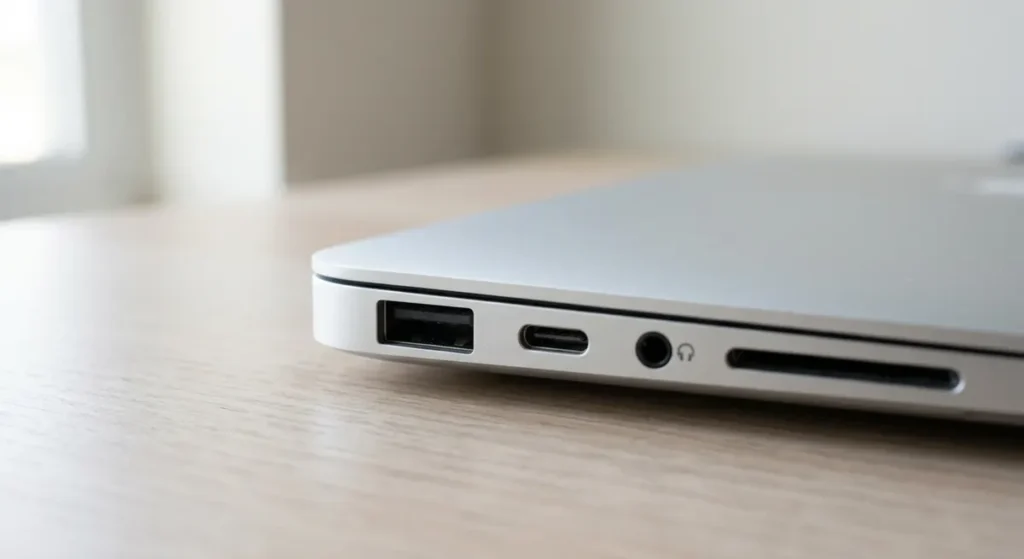
Deux chemins existent. Le premier est le menu de démarrage ponctuel, qui s’appelle à l’allumage par une touche et propose la liste des supports disponibles. Cette touche change selon le fabricant : F12, F9, F11, Échap ou Suppr selon les marques, et elle s’affiche une seconde ou deux au premier écran. C’est le chemin à préférer, parce qu’il ne modifie aucun réglage.
Le second passe par les réglages du micrologiciel, où l’ordre de démarrage se change durablement. Il est utile quand la touche du menu reste introuvable, mais il faut penser à remettre le disque en tête ensuite, sinon la machine cherchera une clé à chaque allumage.
Deux obstacles reviennent souvent. Le démarrage rapide, activé par défaut, raccourcit tellement l’allumage que la fenêtre pour presser la touche devient invisible : il se désactive dans les réglages du système. Et sur certaines machines, un réglage de sécurité du micrologiciel refuse les supports non signés, ce qui bloque surtout les clés préparées pour un système autre que Windows.
Vérifier avant d’en avoir besoin
Une clé de dépannage se teste quand tout va bien, pas le jour où la machine ne démarre plus. Le contrôle prend cinq minutes et évite de découvrir le problème au pire moment.
Redémarrer sur la clé et attendre le premier écran du programme d’installation suffit : arrivé là, la clé est bonne, et on peut éteindre sans rien installer. Ce que ce test valide, c’est justement ce qui ne se voit pas autrement, la structure d’amorçage et la lisibilité des fichiers.
Si l’écran d’installation apparaît puis se fige, la cause est presque toujours une copie incomplète sur la clé, pas un défaut de la machine. Refaire la clé règle le cas la plupart du temps ; si l’échec se reproduit au même endroit avec deux clés différentes, le problème est ailleurs, et il se cherche du côté du disque de la machine.
Ce que la clé devient ensuite
Une fois l’installation faite, la clé reste utilisable telle quelle et garde son contenu. La conserver a un intérêt : elle sert aussi d’outil de dépannage, puisque le programme d’installation propose des options de réparation avant de proposer d’installer quoi que ce soit.
Pour la rendre à un usage ordinaire, il faut la reformater, ce qui efface la structure d’amorçage en même temps que le reste. La manipulation est la même que pour n’importe quelle clé, et elle est décrite pour macOS dans formater une clé USB sur Mac.

Quinze ans de support informatique en entreprise, du helpdesk à l'administration système. J'ai traité des milliers de tickets et constaté que les mêmes problèmes revenaient en boucle. J'écris ici les réponses que je donnais au téléphone.