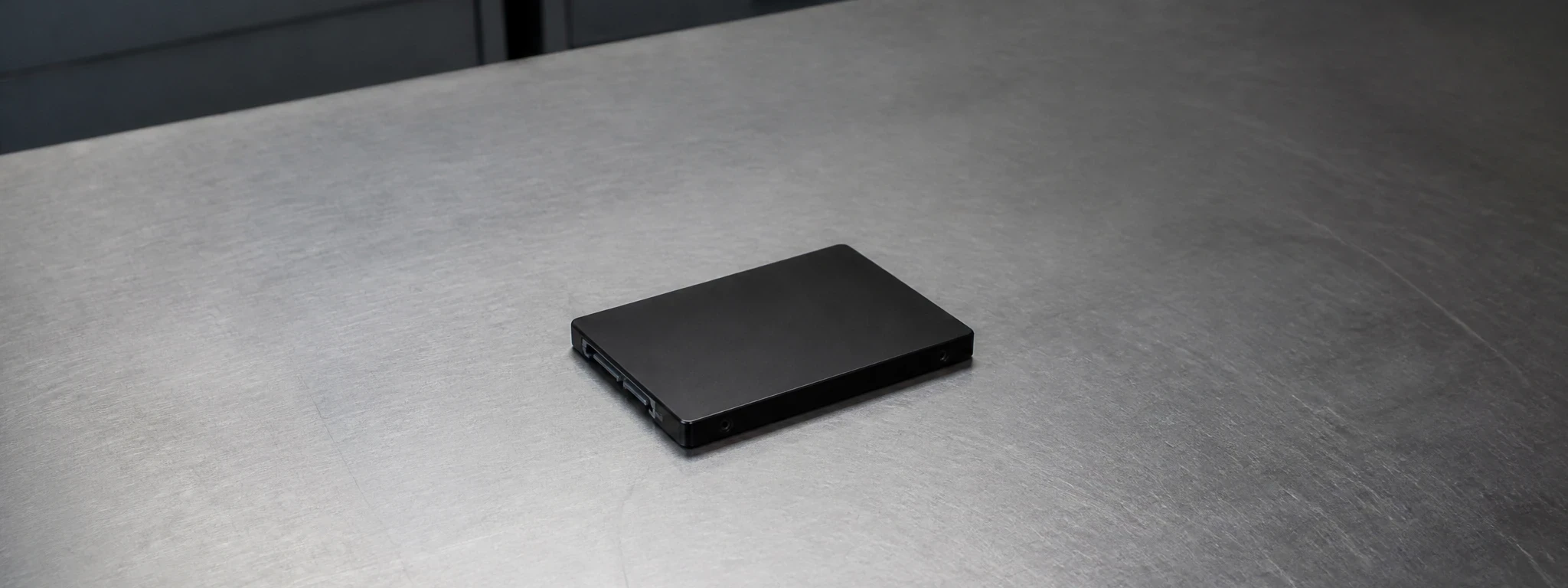
- Savoir si son disque dur est un SSD se lit dans la fenêtre Optimiser les lecteurs de Windows, colonne Type de média : elle affiche Disque SSD ou Lecteur de disque dur.
- Un disque branché en USB s’affiche presque toujours comme Lecteur amovible, quel que soit ce qu’il contient réellement.
- Sur un Mac, la question ne se pose plus depuis des années : le stockage est un SSD soudé à la carte, et il ne se remplace pas.
- La réponse change trois choses : la défragmentation, les chances de récupérer un fichier effacé, et le type de pièce à acheter pour une mise à niveau.
L’idée reçue qui fait perdre le plus de temps
Elle tient en une phrase : tous les ordinateurs récents auraient un SSD. C’est faux pour une bonne partie des machines d’entrée de gamme vendues ces dernières années, et faux pour presque tous les ordinateurs de bureau, qui embarquent souvent les deux, un SSD pour le système et un disque mécanique pour les fichiers.
Comment savoir si son disque dur est un SSD ne se devine donc ni à l’âge de la machine ni à son prix. Cela se lit, en deux minutes, et sans rien installer.
La question a trois conséquences concrètes, détaillées à la fin : ce qu’il faut faire ou ne pas faire pour l’entretien, ce qu’on peut espérer récupérer après une suppression, et la pièce à commander si vous voulez plus de place.
La méthode sûre : la fenêtre d’optimisation des lecteurs
C’est un outil de Windows, présent depuis Windows 8, et c’est le seul qui nomme le type de chaque disque sans ambiguïté.
| Étape | Ce qu’on doit voir |
|---|---|
| Dans la recherche de la barre des tâches, taper Défragmenter | La proposition Défragmenter et optimiser les lecteurs apparaît |
| L’ouvrir | La fenêtre s’intitule Optimiser les lecteurs et liste tous les disques |
| Lire la colonne Type de média | Disque SSD ou Lecteur de disque dur, en toutes lettres |
Aucun bouton n’a besoin d’être cliqué : l’information est dans la liste, et on referme la fenêtre. La colonne peut aussi afficher Lecteur amovible pour une clé ou un disque USB, et Disque dur virtuel dans une machine virtuelle.
Le gestionnaire des tâches, plus rapide et moins complet
La seconde méthode tient en trois secondes. Ctrl + Maj + Échap ouvre le gestionnaire des tâches, l’onglet Performances liste les disques dans la colonne de gauche, et le type s’affiche à côté du numéro du disque.
Elle a deux limites. Elle ne dit rien des disques qui ne sont pas montés au moment où on regarde, et elle donne un intitulé plus court, sans distinguer un support amovible d’un disque interne. Pour une vérification rapide sur la machine qu’on a sous la main, elle suffit ; pour trancher avant d’acheter une pièce, la première méthode est celle qui fait foi.
Les trois cas où ces méthodes se trompent
De la situation la plus fréquente à la plus rare.
Le disque branché en USB. C’est le cas le plus courant, et le plus trompeur : Windows voit le boîtier, pas le disque qu’il contient. Un SSD dans un boîtier externe s’affiche comme support amovible, exactement comme un disque mécanique. Le seul moyen d’en avoir le cœur net est de regarder la fiche du produit, ou son poids et sa température après usage : un disque mécanique chauffe et vibre, un SSD non.
Le disque hybride. Quelques machines vendues entre 2012 et 2017 portent un disque mécanique doté d’une petite réserve de mémoire rapide. Windows l’annonce comme un disque dur, ce qu’il est, et ses performances trompent parfois sur quelques démarrages.
Le disque vu à travers un contrôleur. Sur les machines de bureau configurées avec plusieurs disques en miroir, le système ne voit qu’un volume logique, et le type de média affiché n’est plus celui des disques physiques.
SATA ou NVMe : la distinction qui décide d’une mise à niveau
Savoir qu’on a un SSD ne suffit pas pour en acheter un second, parce que deux formats coexistent et qu’ils ne se branchent pas au même endroit.
| Format | À quoi il ressemble | Où il se branche |
|---|---|---|
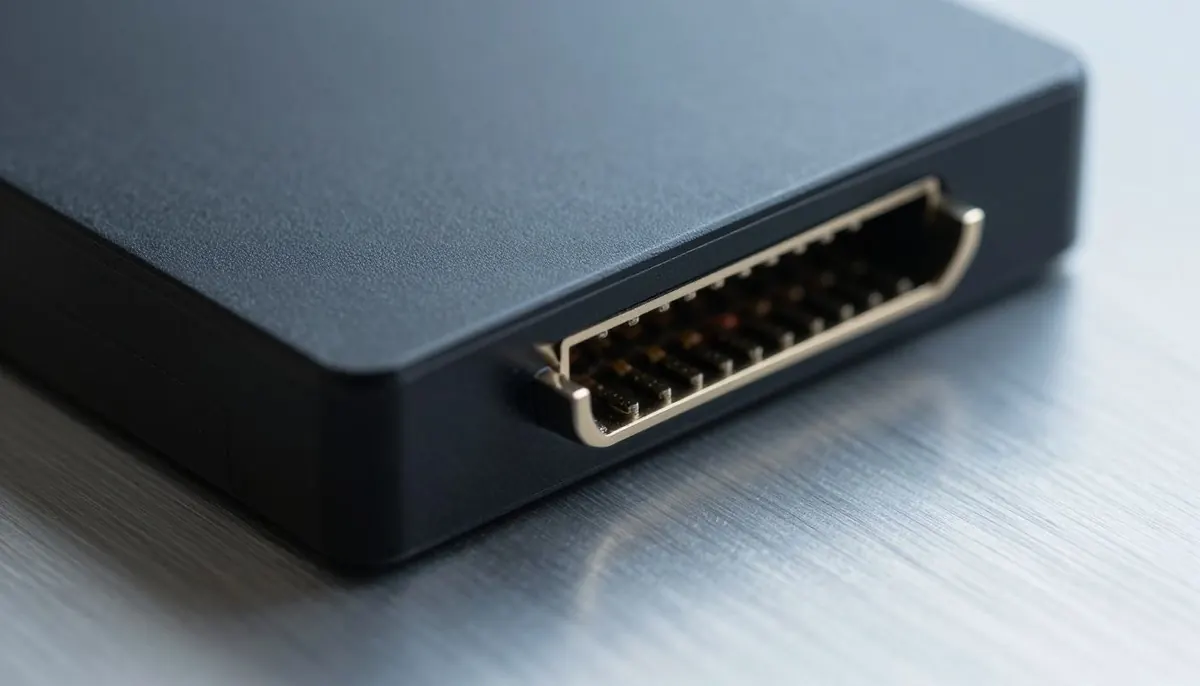
| SSD 2,5 pouces | Un boîtier plat de la taille d’un jeu de cartes | Sur la nappe d’un disque dur classique, même emplacement |
| SSD M.2 | Une barrette de la taille d’un chewing-gum | Directement sur la carte mère, dans un connecteur dédié |
Un emplacement M.2 n’accepte pas n’importe quelle barrette : certains ne prennent que les modèles les plus rapides, d’autres que les plus lents, et la documentation de la machine est le seul endroit qui le dise. En revanche, un emplacement de disque 2,5 pouces accepte aussi bien un disque mécanique qu’un SSD du même format.
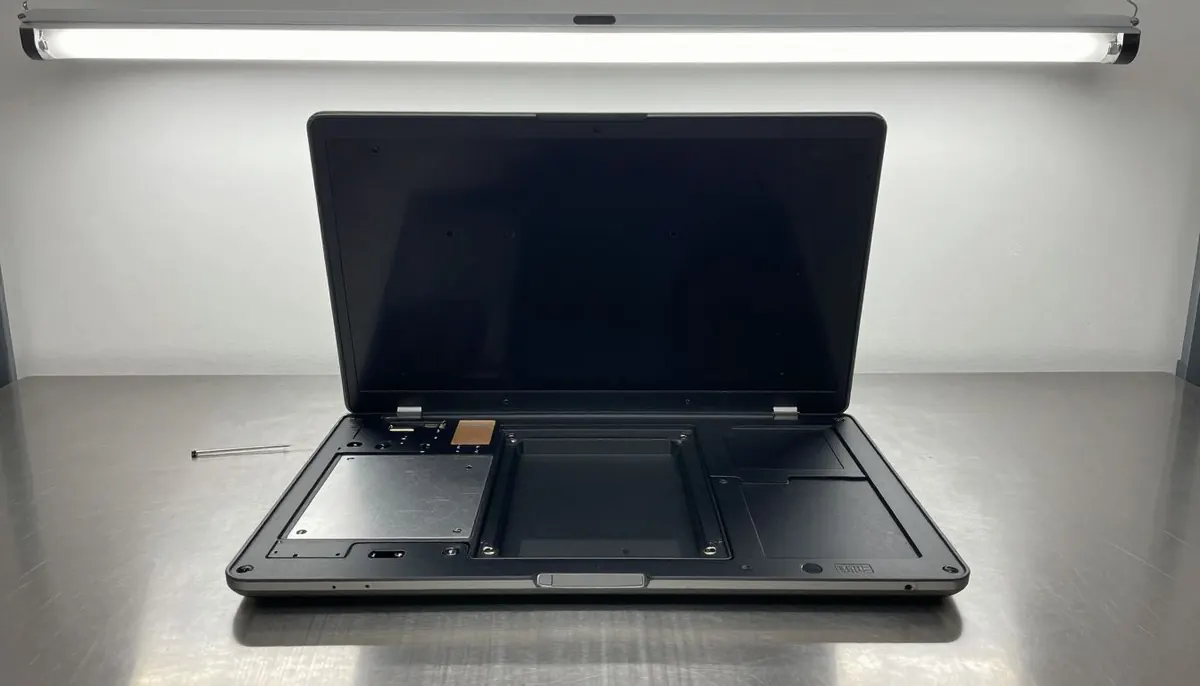
Sur un portable, la trappe située sous la machine montre lequel des deux est présent, et s’il reste un emplacement libre. Sur une tour, le boîtier s’ouvre et les deux se repèrent à l’œil.
Sur un Mac, la question ne se pose plus
Le menu Pomme, puis À propos de ce Mac et Plus d’informations, donne le détail du stockage. Sur les machines des dernières années, la réponse est toujours la même : un SSD.
La conséquence est plus importante que la réponse. Sur ces modèles, la mémoire de stockage est soudée à la carte principale : elle ne s’agrandit pas, et un disque externe est la seule façon d’ajouter de la place. C’est aussi ce qui rend la question de la sauvegarde plus aiguë que sur un PC, puisqu’une panne de carte emporte le stockage avec elle. Le choix d’un support de sauvegarde se pose alors dès le premier jour.
Ce que la réponse change vraiment
Trois décisions en dépendent, et c’est la seule raison de faire cette vérification.
L’entretien. Un disque mécanique se défragmente, un SSD non : l’outil de Windows le sait, applique le traitement adapté à chacun, et il n’y a rien à régler. Les logiciels qui promettent d’accélérer un SSD par défragmentation usent le disque sans rien apporter.
Ce qu’on peut récupérer. Sur un SSD, les emplacements libérés par une suppression sont effacés par le disque lui-même, en arrière-plan, souvent en moins d’une heure. Sur un disque mécanique, ils restent lisibles tant que rien n’a été écrit dessus. C’est le facteur qui décide des chances de récupérer des données sur un disque formaté, bien avant le choix d’un logiciel.
La surveillance. Les deux types s’usent, mais pas de la même façon : le mécanique par ses pièces mobiles, le SSD par le nombre d’écritures. Les deux se contrôlent avec les mêmes indicateurs, décrits dans état du disque dur.
Au téléphone, la question arrivait presque toujours déguisée : on m’appelait pour une machine lente, et la vraie question était de savoir s’il fallait acheter un disque ou changer d’ordinateur. Dans la majorité des cas, la réponse se lisait dans cette colonne, en deux minutes.

Quinze ans de support informatique en entreprise, du helpdesk à l'administration système. J'ai traité des milliers de tickets et constaté que les mêmes problèmes revenaient en boucle. J'écris ici les réponses que je donnais au téléphone.