- Récupérer des données sur un disque dur formaté reste possible après un formatage rapide : celui-ci n’efface pas les fichiers, seulement l’index qui disait où ils se trouvent. Ils restent lisibles tant que rien n’a été réécrit par-dessus.
- Sur un SSD, ce raisonnement ne tient plus : le disque efface de lui-même les emplacements libérés, souvent dans l’heure qui suit.
- Un formatage complet réécrit la totalité de la surface. Après lui, aucun logiciel ne retrouve quoi que ce soit, quel que soit son prix.
- Le logiciel s’installe sur un autre disque que celui qu’on veut sauver, et les fichiers retrouvés s’enregistrent ailleurs aussi. C’est l’erreur la plus fréquente.
La démarche la plus répandue est celle qui détruit le plus
Elle tient en trois gestes : taper la question dans un moteur, télécharger le premier logiciel proposé, le lancer sur le disque. Récupérer des données sur un disque dur formaté échoue le plus souvent à cause de ces trois gestes, pas à cause du logiciel choisi.
La raison est mécanique. Installer un programme écrit plusieurs dizaines de mégaoctets sur le disque. Si ces mégaoctets tombent là où se trouvaient vos photos, elles n’existent plus, et aucun outil ne les fera revenir. La partie décisive de l’opération se joue donc avant d’ouvrir le moindre logiciel, et elle est gratuite.
Le reste de cet article suit cet ordre : comprendre ce qui a été détruit, déterminer si le disque est récupérable, et seulement ensuite chercher un outil.
Formatage rapide, formatage complet, réinitialisation : trois gestes différents
Le même mot recouvre des opérations qui ne laissent pas du tout les mêmes chances.
| Ce qui a été fait | Ce qu’il reste |
|---|---|
| Formatage rapide, la case cochée par défaut | Les fichiers sont physiquement là, sans index pour les retrouver. C’est le cas favorable |
| Formatage complet, la case décochée | Windows réécrit toute la surface. Il ne reste rien à chercher |
| Réinitialisation de Windows, option « conserver mes fichiers » | Les documents personnels sont toujours à leur place, souvent dans un dossier d’archive créé par le système |
| Réinitialisation, option « supprimer tout » puis nettoyage complet du lecteur | Même situation qu’un formatage complet |
La durée de l’opération est un bon indice quand on ne se souvient plus de la case. Un formatage rapide prend quelques secondes, un formatage complet occupe la machine pendant des heures. Si le disque était de nouveau utilisable presque tout de suite, vous êtes dans le cas favorable.
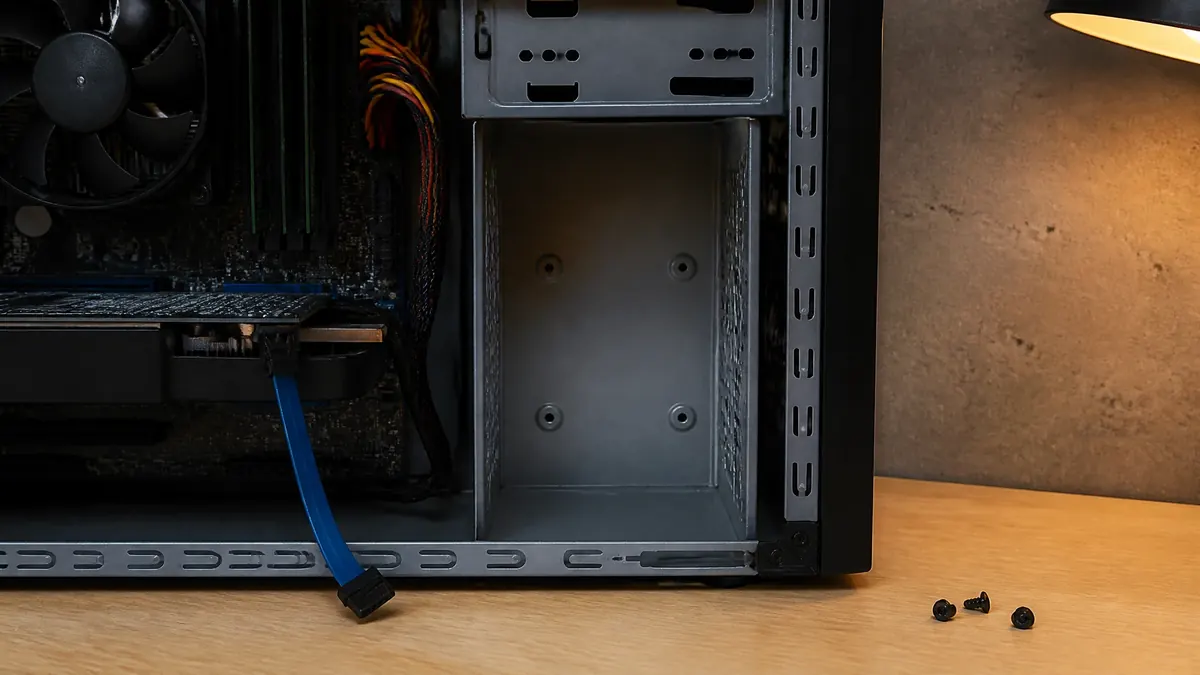
Disque mécanique ou SSD : le facteur qui décide avant tout le reste
C’est le point que les pages des éditeurs de logiciels passent sous silence, et il change tout.
Sur un disque dur mécanique, les données abandonnées restent en place jusqu’à ce que quelque chose vienne écrire dessus. Rien ne les efface spontanément. Un disque formaté par erreur et débranché dans la minute conserve son contenu tel quel pendant des années.
Sur un SSD, le disque fait le ménage tout seul. Le système lui signale les emplacements devenus libres, et son contrôleur les vide en arrière-plan pour préparer les écritures suivantes. Ce mécanisme sert à maintenir la vitesse du disque dans le temps, il fonctionne sans que personne le demande, et il travaille vite : sur un SSD interne, les chances de récupération après un formatage rapide s’effondrent en quelques minutes à quelques heures.
Les disques externes, en revanche, méritent une nuance. Beaucoup de boîtiers USB ne transmettent pas cet ordre d’effacement au disque qu’ils contiennent, et un SSD externe se comporte alors comme un disque mécanique. Ce n’est pas une garantie, c’est une raison de tenter quand même.
Si vous ignorez quel type de disque vous avez, la fiche technique de la machine le dit, et son état se contrôle par ailleurs, comme expliqué dans état du disque dur.
L’ordre des opérations, et pourquoi il ne se discute pas
Trois règles, dans cet ordre, avant toute autre chose.
Débrancher le disque, ou éteindre la machine si le disque formaté est celui du système. Un disque monté n’est jamais inactif : le système y écrit des index, des vignettes, des fichiers temporaires, et chacune de ces écritures peut tomber exactement sur ce que vous cherchez.
Travailler depuis un autre ordinateur. Le disque à sauver se rebranche en second, par un adaptateur ou un boîtier externe. S’il n’est pas reconnu une fois branché, c’est un problème distinct, traité dans disque dur externe non reconnu, et l’acceptation d’une proposition d’initialisation y ferait autant de dégâts qu’un second formatage.
Enregistrer ce qui est retrouvé sur un troisième support. Un logiciel qui écrit ses trouvailles sur le disque en cours d’analyse détruit ce qu’il n’a pas encore lu. C’est l’erreur la plus fréquente, parce que la destination proposée par défaut est celle du dernier dossier utilisé.
En atelier, je voyais arriver des disques sur lesquels trois outils différents avaient déjà tourné, tous installés sur le disque lui-même. À ce stade, il ne restait plus grand-chose à sauver, et le temps passé avait coûté plus cher que la perte.
Les outils gratuits, et ce qu’ils rendent vraiment
Deux voies gratuites existent, et elles couvrent une bonne partie des situations.
Microsoft distribue un utilitaire de récupération gratuit, en ligne de commande, disponible dans sa boutique d’applications. Il travaille sur le même principe que les logiciels vendus : parcourir la surface et reconnaître les débuts de fichiers. Des outils libres éprouvés existent aussi, orientés vers les partitions perdues et les supports abîmés.
Ce que ces outils rendent n’a plus ni noms de fichiers ni arborescence, dans la plupart des cas. Vous récupérez des milliers de fichiers numérotés, triés par type. Sur vingt photos, c’est supportable ; sur huit mille, le tri devient le vrai travail, et c’est précisément ce que facturent les logiciels commerciaux.
Une réserve à connaître avant de payer : la version gratuite d’un logiciel vendu sert presque toujours à montrer ce qu’elle a trouvé sans permettre de l’enregistrer. C’est utile, puisque cela répond gratuitement à la seule question qui compte au départ, celle de savoir si les fichiers sont encore là.
Chercher la partition plutôt que les fichiers
Quand le disque entier a été reformaté ou repartitionné, une autre approche existe, et elle donne de bien meilleurs résultats quand elle fonctionne.
Plutôt que de scanner la surface à la recherche de fichiers isolés, certains outils cherchent les traces de l’ancienne table de partition, la carte qui disait où commençait chaque volume. Quand ils la retrouvent et la réécrivent, le disque réapparaît avec ses dossiers, ses noms et ses dates, exactement comme avant.
Cette voie marche surtout quand le formatage a été rapide et qu’aucune écriture importante n’a suivi. Elle ne coûte rien à essayer avant un scan complet, qui prend des heures. Le fonctionnement des partitions est détaillé dans partitionner un disque dur.
Reste le cas du disque qui ne tourne plus, qui claque ou que la machine ne voit pas du tout. Là, aucun logiciel n’est en cause : c’est une panne matérielle, et seul un laboratoire ouvre le disque en salle propre. Le devis est sans commune mesure avec le prix d’un logiciel, et il se demande avant de tenter quoi que ce soit, parce que chaque tentative réduit ce qui reste récupérable.
Vérifier ce qui a été récupéré
Un dossier rempli de fichiers ne prouve rien. Trois contrôles, avant de considérer l’affaire close et de réutiliser le disque.
Ouvrir un fichier de chaque type, pas seulement le premier de la liste. Un fichier partiellement recouvert s’ouvre parfois à moitié : une photo coupée au tiers, un document dont la fin manque.
Comparer le volume total avec ce que le disque contenait, quand vous en avez une idée. Un écart important signale une récupération partielle, et il vaut mieux le voir maintenant que dans six mois.
Ne pas réutiliser le disque d’origine tant que le tri n’est pas fini. Tant qu’il reste intact, une seconde tentative avec un autre outil reste possible.
Une fois le tri terminé, il reste une question qui vaut plus que l’incident : ce qui a été perdu aujourd’hui était-il ailleurs ? La réponse tient au choix d’un support de sauvegarde, et le même raisonnement vaut pour les supports amovibles, dont le cas est traité dans récupérer des fichiers effacés sur une clé USB.

Quinze ans de support informatique en entreprise, du helpdesk à l'administration système. J'ai traité des milliers de tickets et constaté que les mêmes problèmes revenaient en boucle. J'écris ici les réponses que je donnais au téléphone.