
- diskpart travaille sur le disque que vous avez sélectionné, et sur aucun autre. Tout le risque tient dans ce numéro de sélection.
- La commande clean efface la table des partitions du disque sélectionné, sans confirmation, sans barre de progression et sans retour en arrière.
- Débrancher les autres clés et disques externes avant de commencer supprime l’essentiel du risque, en dix secondes.
- Trois situations justifient diskpart : la fenêtre graphique refuse, la machine ne démarre plus, ou le format voulu n’est pas proposé.
Un chiffre de trop, et ce n’est pas le bon disque
diskpart ne demande pas si vous êtes sûr. Il applique la commande au disque sélectionné, affiche une ligne de confirmation en une seconde, et rend la main. Si le numéro sélectionné n’était pas celui que vous croyiez, l’opération a eu lieu quand même, sur le disque qui contenait vos photos.
C’est la seule vraie difficulté de cet outil, et elle n’est pas technique. Les commandes utiles se comptent sur une main, elles sont documentées et stables depuis vingt ans. Ce qui coûte cher, c’est l’étape de sélection, que tous les tutoriels expédient en une ligne.
Cet article prend le problème dans l’autre sens : d’abord identifier le bon disque sans se tromper, ensuite les commandes.
Ouvrir l’outil et lire la liste
Il faut un terminal ouvert en administrateur. La recherche de la barre des tâches, le mot cmd, puis un clic droit et Exécuter en tant qu’administrateur. Ensuite seulement, la commande diskpart ouvre l’interpréteur, reconnaissable à son invite qui change.
diskpart
list disk
La liste affiche chaque disque physique avec un numéro et une capacité. La capacité est le seul repère fiable pour identifier un disque : une clé de 64 Go et un disque interne de 1 To ne se confondent pas, alors que deux disques de même taille, oui.
Quand deux disques ont la même taille, une commande supplémentaire lève le doute : après avoir sélectionné un disque, detail disk affiche son modèle et les lettres de ses volumes. Si les lettres correspondent à ce que montre l’explorateur, c’est le bon.
Les commandes qui servent vraiment
Six lignes couvrent la quasi-totalité des usages domestiques.
| Commande | Ce qu’elle fait |
|---|---|
| list disk | Affiche les disques physiques, avec leur numéro et leur taille |
| select disk 2 | Choisit le disque numéro 2. Tout ce qui suit s’applique à lui |
| detail disk | Affiche le modèle et les volumes du disque sélectionné, pour confirmer |
| clean | Efface la table des partitions du disque sélectionné |
| create partition primary | Crée une partition occupant tout l’espace disponible |
| format fs=ntfs quick | Formate la partition active, ici en NTFS et en mode rapide |
La lettre s’attribue ensuite avec assign, ou se choisit précisément comme expliqué dans changer la lettre d’un disque dur. La séquence complète des quatre dernières commandes remet un disque récalcitrant dans un état parfaitement propre.
Ce que clean détruit exactement
La commande porte bien son nom et mérite d’être comprise avant d’être tapée.
Elle efface la carte du disque, pas son contenu. Les données restent physiquement en place, mais plus rien n’indique où commence quoi : le disque apparaît comme un espace vierge, à partitionner. Pour le système, il est neuf.
Cette nuance a une conséquence pratique. Un disque nettoyé par erreur n’est pas perdu : tant que rien n’a été réécrit dessus, les outils qui cherchent les anciennes tables de partition le remettent souvent d’aplomb, comme décrit dans récupérer des données sur un disque formaté. En revanche, la variante clean all réécrit toute la surface, prend des heures, et là il n’y a plus rien à chercher.
La documentation de Microsoft sur diskpart détaille chaque commande et ses options.
Les trois cas où c’est la seule voie
De la situation la plus fréquente à la plus rare.
La fenêtre graphique refuse. La Gestion des disques grise l’option, affiche un message sur un volume protégé, ou ne propose pas le format voulu. C’est le cas de FAT32 au-delà de 32 Go, détaillé dans formater une clé USB en FAT32.
La machine ne démarre plus. Dans l’environnement de récupération de Windows, il n’y a pas d’interface graphique de gestion des disques : diskpart est le seul outil disponible pour repartir d’un disque propre avant une réinstallation.
La clé refuse toute écriture. Une commande d’attribut lève parfois une protection en écriture logicielle, et c’est une des rares pistes utiles dans ce cas précis, traité dans clé USB protégée en écriture.
Le protocole qui évite l’accident
Quatre gestes, qui prennent moins d’une minute et suppriment l’essentiel du risque.
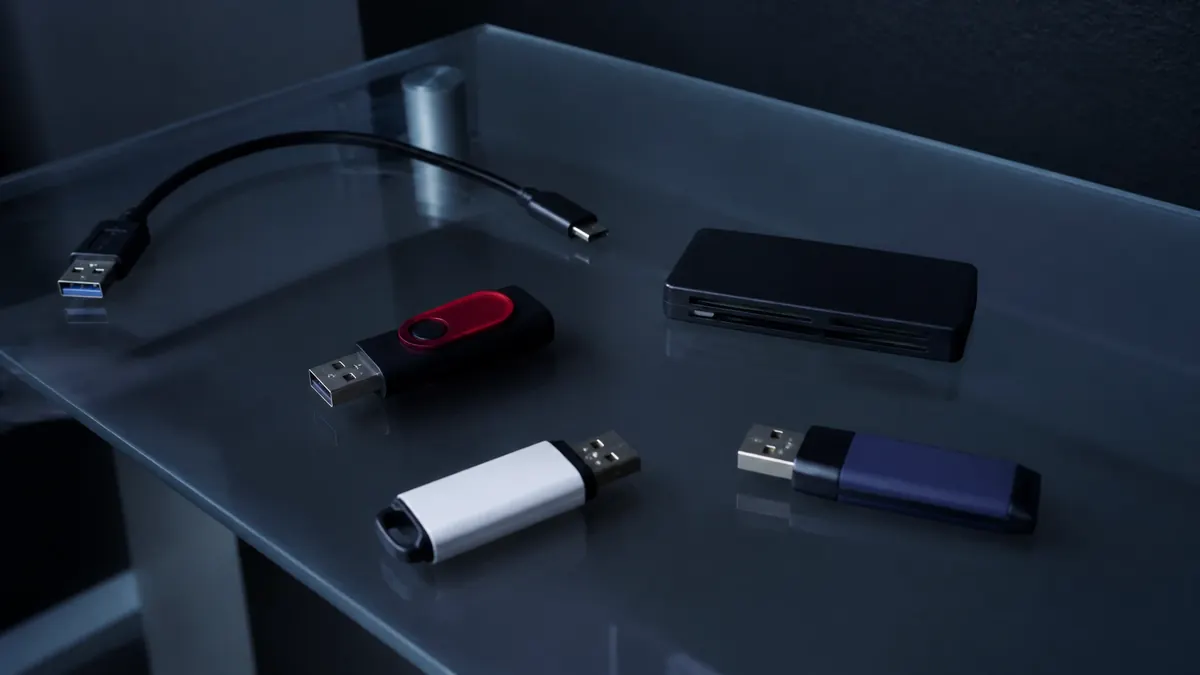
Débrancher tout le reste. Les autres clés, les disques externes, les cartes mémoire. Un disque absent de la liste ne peut pas être sélectionné par erreur.
Identifier par la taille, puis confirmer par detail disk. Deux repères valent mieux qu’un, surtout quand la machine porte plusieurs disques du même modèle.
Ne jamais enchaîner à l’aveugle. Retaper list disk après chaque select coûte trois secondes : l’astérisque devant une ligne indique le disque réellement sélectionné.
En atelier, je voyais arriver des machines où la mauvaise partition avait été nettoyée pendant une installation, presque toujours pour la même raison : deux disques de capacité voisine et une sélection faite de mémoire, sans vérifier.
Vérifier que le résultat est celui attendu
Trois contrôles avant de refermer le terminal.
list volume affiche les volumes existants, leur format et leur lettre. C’est la confirmation que la partition a bien été créée et formatée, et non simplement déclarée.
Le disque doit ensuite apparaître dans l’explorateur, avec la capacité attendue. Un volume visible dans diskpart mais absent de l’explorateur signale une lettre non attribuée, ce que assign règle en une commande.
Enfin, copier un fichier volumineux et l’ouvrir depuis le disque vérifie que l’ensemble tient. Une copie qui échoue ne relève plus du partitionnement mais du support lui-même, et se contrôle comme dans état du disque dur. Le vocabulaire de toutes ces opérations est repris dans formatage d’un disque dur.

Quinze ans de support informatique en entreprise, du helpdesk à l'administration système. J'ai traité des milliers de tickets et constaté que les mêmes problèmes revenaient en boucle. J'écris ici les réponses que je donnais au téléphone.